Edius视频转场添加教程
作者:技术拾光时间:2026-05-22 08:01:57浏览:224
EDIUS 6如何为视频添加转场效果 为视频添加转场是提升剪辑流畅度与视觉专业度的常用方法。在EDIUS 6软件中,添加转场的操作步骤清晰直观,以下将详细介绍具体流程。 首先,启动EDIUS 6软件。在VA轨道上单击鼠标右键,从菜单中选择“添加素材”,将需要编辑的视频素材导入至时间线。 接着,定位到
EDIUS 6如何为视频添加转场效果
为视频添加转场是提升剪辑流畅度与视觉专业度的常用方法。在EDIUS 6软件中,添加转场的操作步骤清晰直观,以下将详细介绍具体流程。
首先,启动EDIUS 6软件。在VA轨道上单击鼠标右键,从菜单中选择“添加素材”,将需要编辑的视频素材导入至时间线。
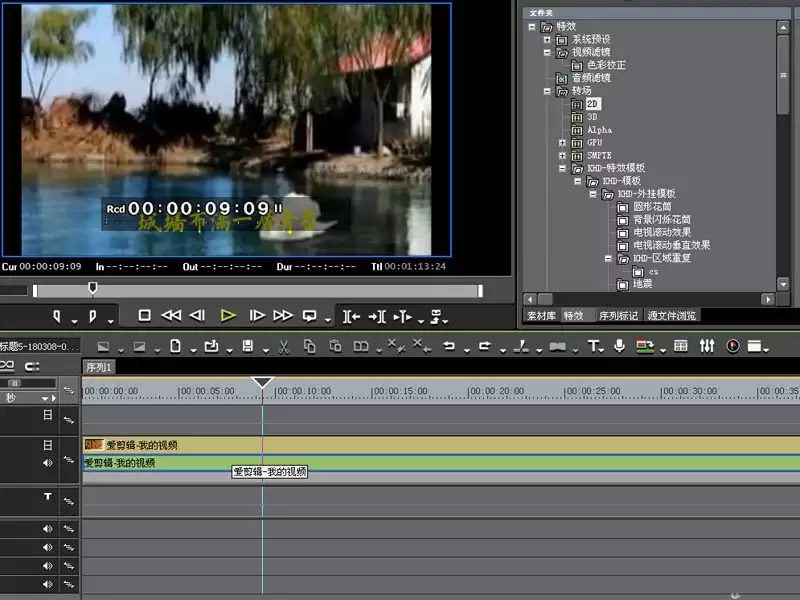
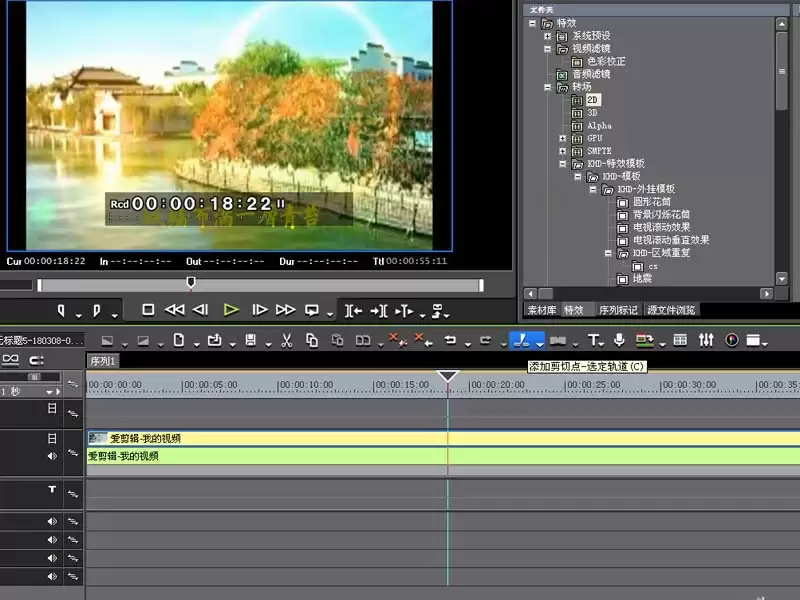
接着,定位到需要添加转场的视频位置。在此处点击添加剪贴点,将视频分割为前后两段。这一步至关重要,它明确了转场效果开始与结束的作用范围。
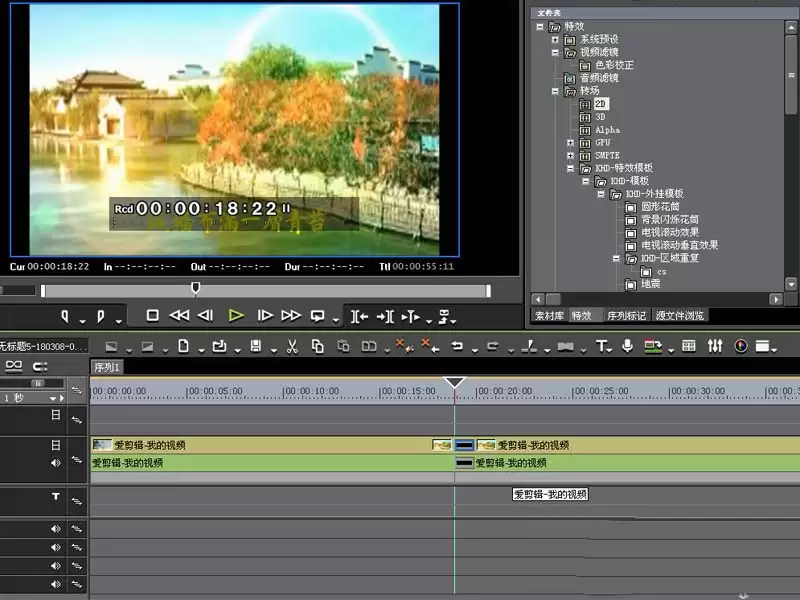
随后,开始添加转场特效。在软件界面中找到“特效”面板,依次展开“转场” -> “2D”分类。其中提供了多种2D转场效果,例如可选择“方形”效果作为示例。直接用鼠标将其拖拽至视频分割点的位置即可。
若觉得默认转场效果较为基础,可进行自定义调整。双击时间线上的“方形”特效图标,系统将弹出设置对话框。
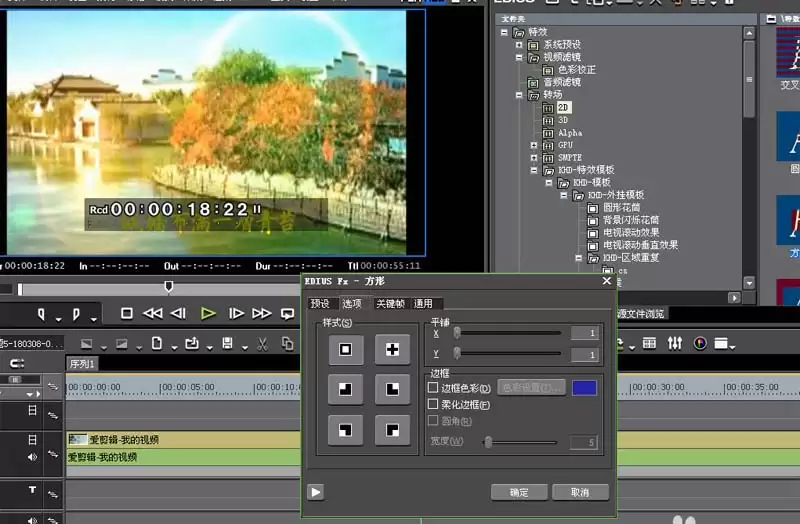
在对话框中,切换至“选项”选项卡。此处可进行多项设置:勾选“边框色彩”并选择所需颜色,例如醒目的黄色;同时勾选“柔化边框”与“圆角”选项,使转场边缘过渡更自然。
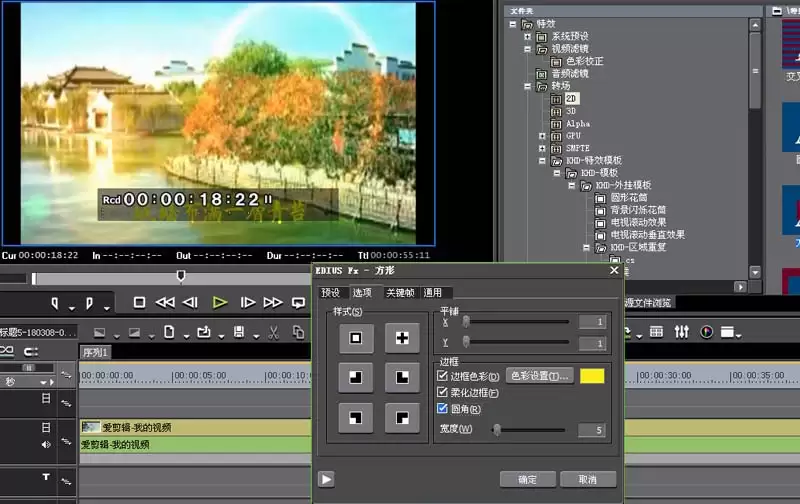
此外,还可进一步调整“平铺”参数以细化效果。将X与Y数值均设为10,宽度设为20。调整过程中可实时预览,直至效果满意后点击“确定”。
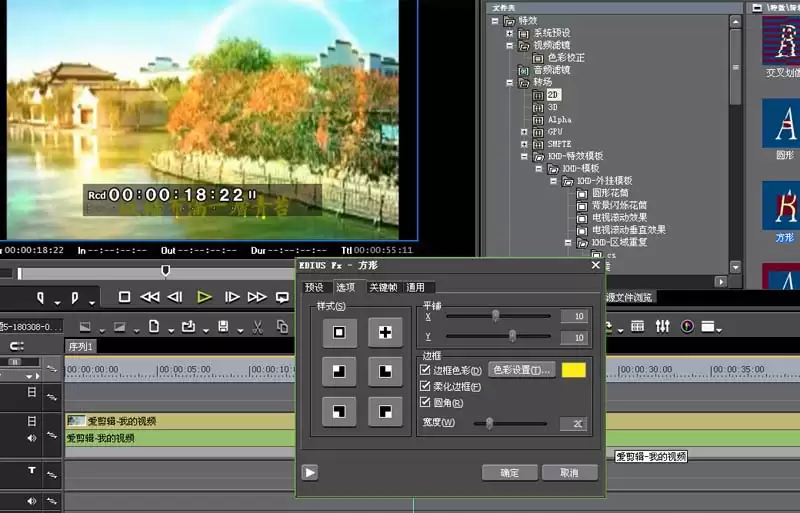
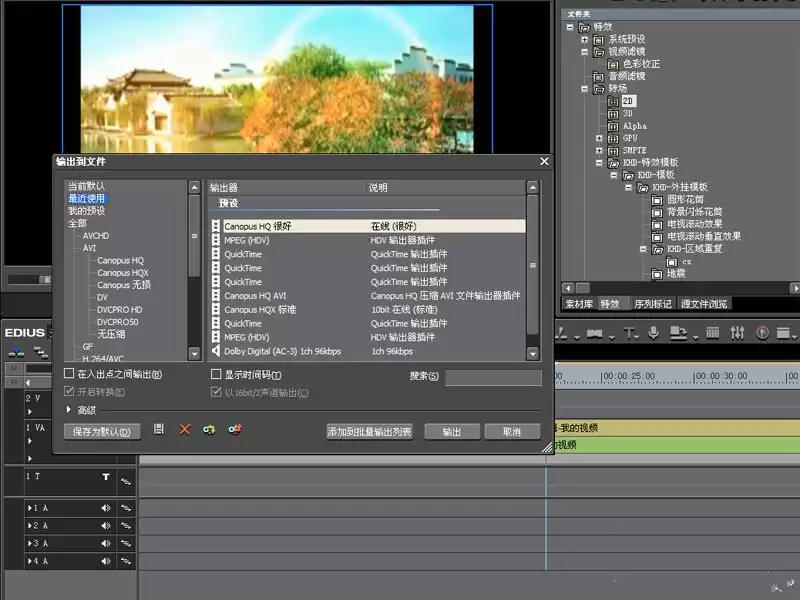
完成设置后,可播放时间线预览自定义的方形转场效果。确认无误后,即可进行输出。按下快捷键F11,在输出设置窗口中选择目标视频格式,设置保存路径,点击保存即可生成带有自定义转场的视频成品。