

Edius转场时长修改教程
edius转场持续时间怎么修改 调整EDIUS中转场的持续时间,能让视频衔接更自然、节奏更流畅。许多用户认为这一操作比较复杂,但实际上步骤清晰简单。下面将详细介绍具体操作方法。 首先,准备两段需要添加转场的视频素材,在时间线上将它们首尾对齐,中间不留空隙。这是进行转场操作的基础。 接着,从特效面板中
edius转场持续时间怎么修改
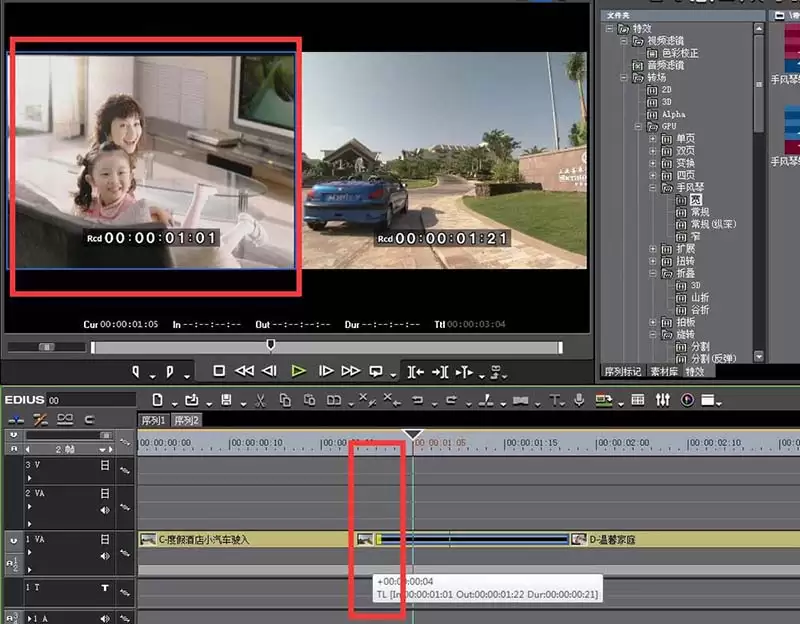
调整EDIUS中转场的持续时间,能让视频衔接更自然、节奏更流畅。许多用户认为这一操作比较复杂,但实际上步骤清晰简单。下面将详细介绍具体操作方法。
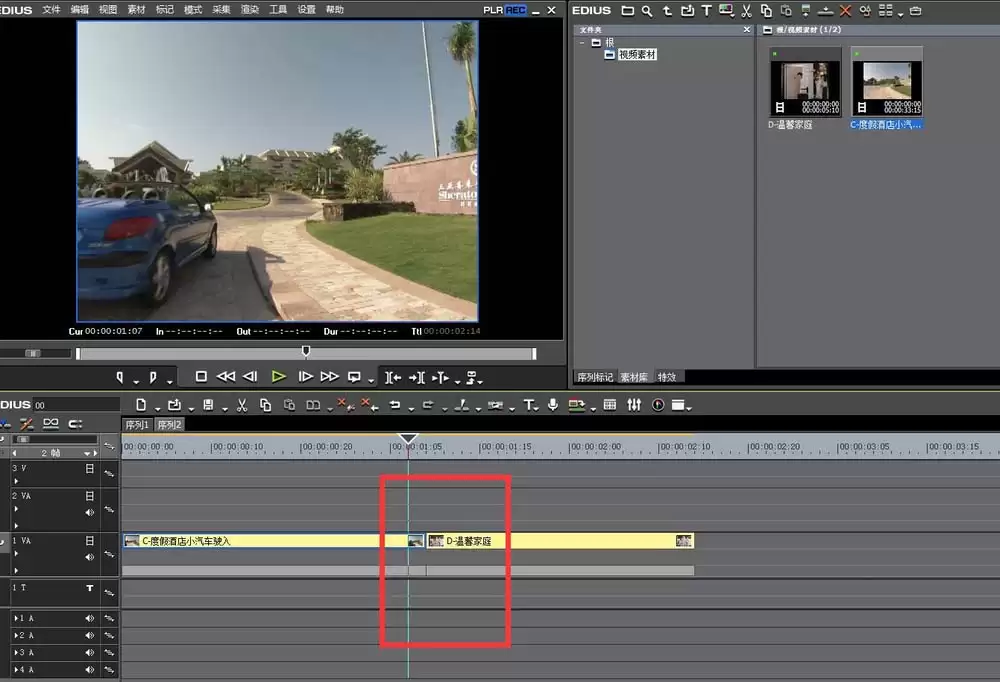
首先,准备两段需要添加转场的视频素材,在时间线上将它们首尾对齐,中间不留空隙。这是进行转场操作的基础。
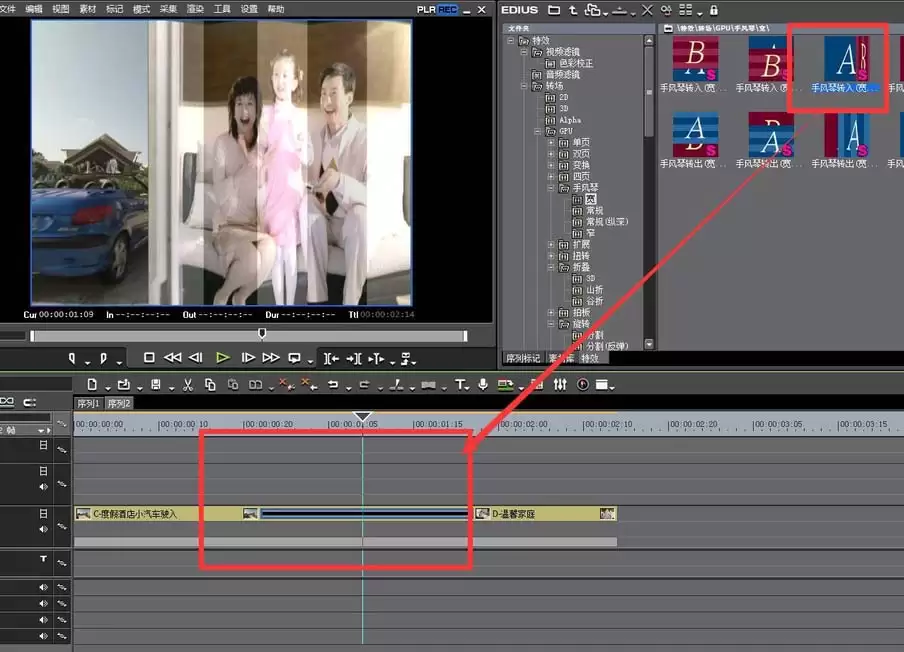
接着,从特效面板中选择所需的转场效果,将其拖拽到两段视频的交界处。EDIUS会自动添加一个默认时长的转场效果。
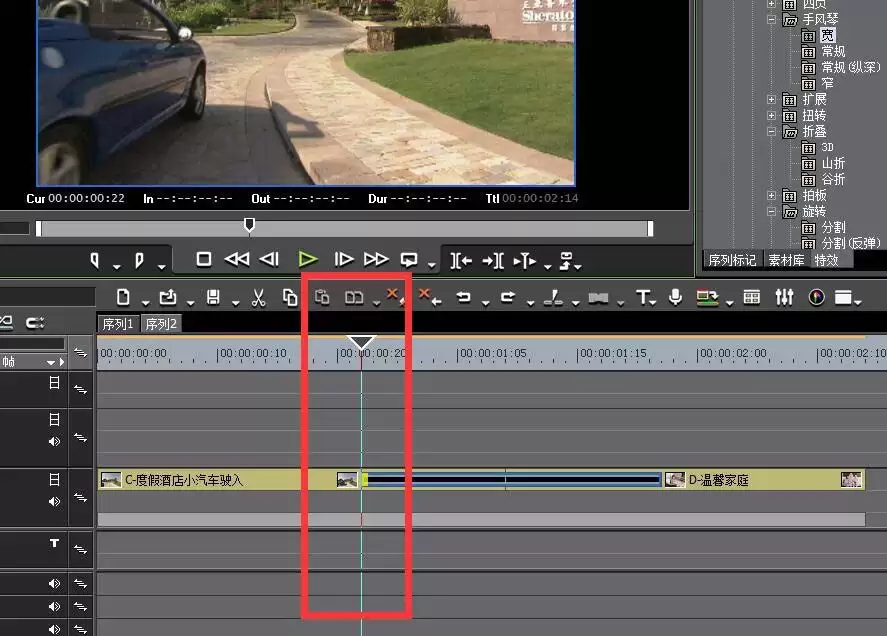
接下来进入关键步骤——修改转场时长。将鼠标指针移至转场效果的左边缘,光标会变为带左右箭头的“T”字形。此时按住鼠标左键向左拖动可增加转场持续时间,向右拖动则可缩短持续时间。这一操作实质是调整转场效果覆盖前后素材的长度。
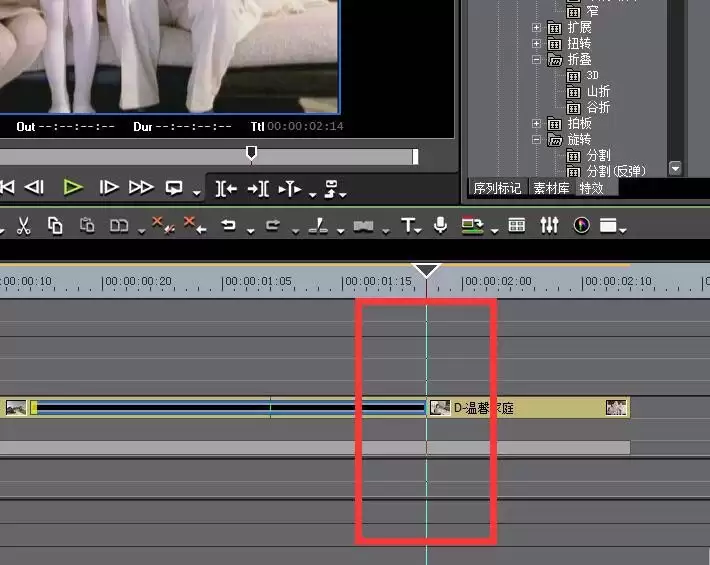
同样,也可以通过拖动转场的右边缘来调整时长,原理相同。需注意一个重要细节:延长转场时间意味着转场效果将占用更多前后视频的画面。如果被占用的画面部分中镜头内容或场景已发生变化,最终转场效果可能显得突兀或不连贯。因此,在调整转场时长时,务必关注时间线前后素材的画面内容是否一致。
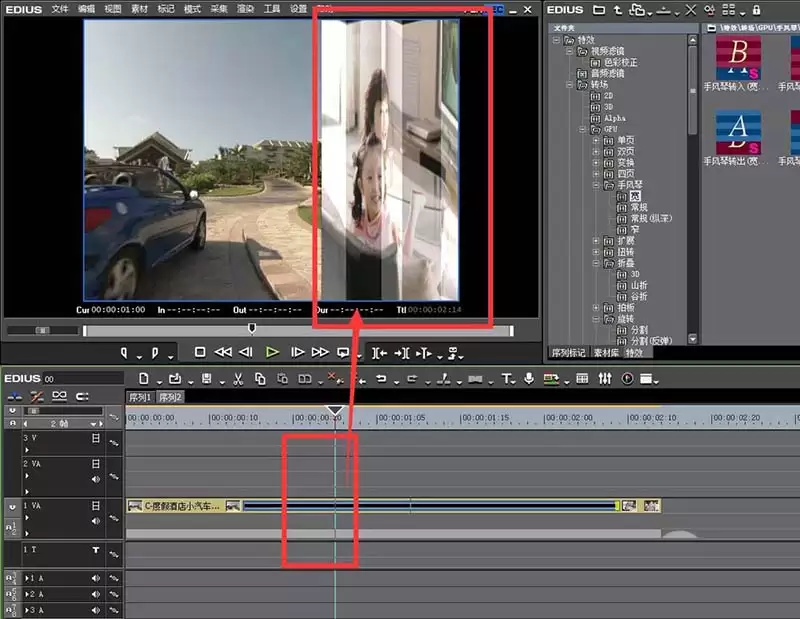
除了使用鼠标拖拽的直观方法外,还可双击时间线上的转场图标,打开转场详细参数设置面板。
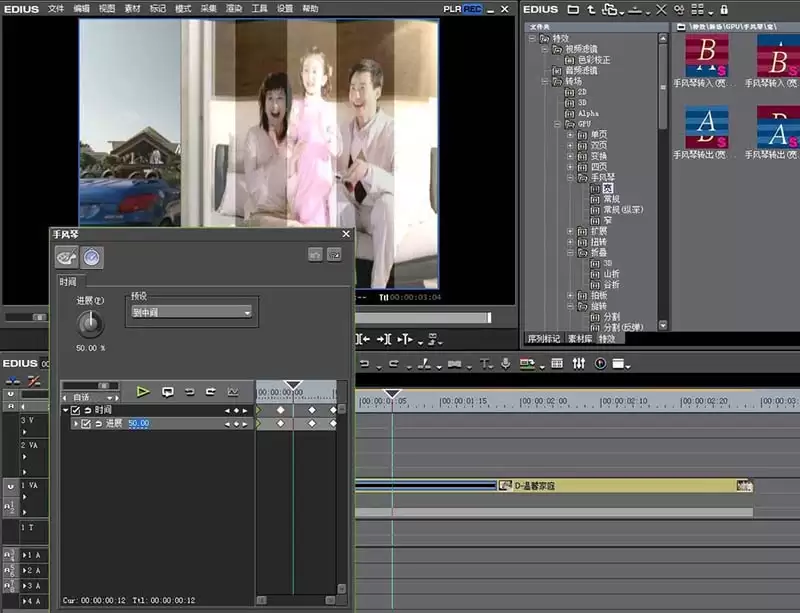
在该面板中,可进行更精确的参数调整。例如直接输入转场持续时间的具体帧数,或调整转场方向、边缘柔化等高级参数。这对于需要精细控制转场效果的用户尤为实用。
总结而言,在EDIUS中修改转场时间主要依靠“拖拽边缘”和“双击微调”两种方法。掌握后通过多次练习,即可轻松控制视频的节奏与流畅感。