

C4D制作翡翠材质立体字教程
在Cinema4D中创建翡翠质感立体字,需先用文字工具创建立体文字,再新建材质球。在颜色通道设置醇厚绿色,反射通道添加GGX反射并调整粗糙度,折射通道启用折射并设置合适折射率与模糊值以模拟半透明质感。最后将材质赋予文字,通过布置主光与辅光调整光影,增强立体感与通透效果。
在Cinema 4D中制作翡翠质感的立体字,能为设计作品增添独特的东方美学与高级感。这个过程步骤清晰,效果显著,下面将分步详细解析。
准备工作
开始前,请确保已安装并运行Cinema 4D软件。新建一个场景文件,作为后续操作的基础环境。
创建立体文字模型
在工具栏选择文字工具(图标为“T”),在视图窗口点击并输入所需文字,例如“福”或“翠”。在右侧属性面板中,调整字体、大小、字间距及对齐方式等参数,确保文字造型符合设计预期。合适的字体是呈现良好视觉效果的基础。
创建翡翠材质
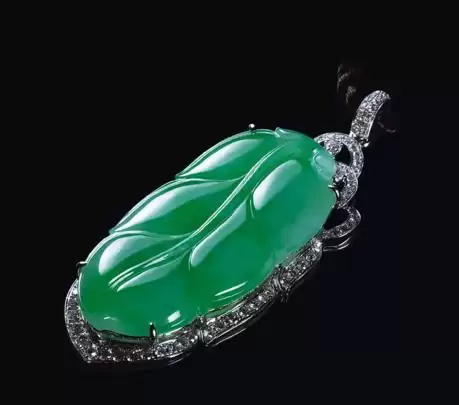
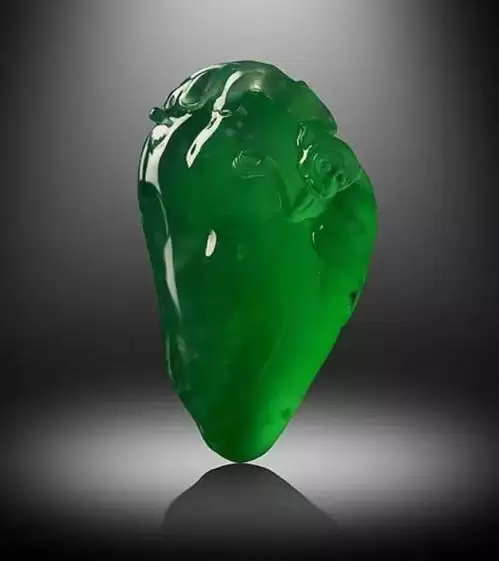
翡翠材质的特点是温润、通透并带有内部光泽,主要通过材质球进行模拟。
1. 新建材质球:在材质管理器窗口右键,选择“新建材质”,创建一个默认材质球。
2. 设置基础颜色:双击材质球打开编辑器,进入“颜色”通道。选择一种醇厚、略带黄调的绿色,通过调整亮度与饱和度,使其接近天然翡翠的色泽。
3. 添加反射效果:进入“反射”通道,适当提高反射强度。反射类型建议选择“GGX”,并调整粗糙度参数,使光泽柔和而非镜面尖锐。
4. 设置折射效果:启用“折射”通道,将折射率(IOR)设置为约1.6。可适当增加模糊值,以模拟玉石内部的朦胧质感,避免类似玻璃的完全透明。
5. 添加纹理细节:可通过“凹凸”或“法线”通道添加细微纹理,模拟翡翠的天然肌理。在“效果”中添加“菲涅尔”,能依据视角增强立体感。也可在颜色或凹凸通道加载低强度的噪波或石纹贴图,丰富表面细节。
为立体字应用材质
将调整好的翡翠材质球从材质管理器拖拽至视图窗口的文字对象上,材质即被应用。初始效果可能未尽理想,需后续配合光影进一步优化。
调整场景光影
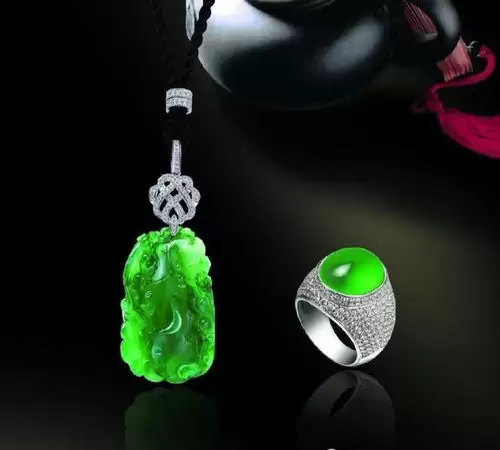
光影对于材质表现至关重要。建议先添加一盏主光(如区域光或聚光灯)照亮主体,确立基本明暗关系。随后可补充辅光或背光,用于勾勒轮廓、提亮边缘或增强侧面的透光感,以展现翡翠的通透特质。
可尝试调整灯光的颜色、强度与角度,例如使用偏暖光源增强温润感。通过多角度查看,确保立体字各面均能呈现丰富的光影层次与晶莹质感。此过程需耐心调试以达到最佳效果。
完成以上步骤后,一个具有翡翠质感的立体字便制作完成。可进一步将其应用于海报设计、片头标题或三维动画中,作为视觉焦点。参数可根据实际效果灵活调整,不断尝试以获得理想结果。