

C4D多文件切换保存关闭操作指南
在Cinema4D中同时处理多个文件时,掌握切换、保存与关闭技巧可提升效率。使用菜单或快捷键Ctrl+Tab/Command+Tab切换文件;通过“保存”或“另存为”保留成果,建议启用自动保存以防意外。编辑后通过菜单或按钮关闭文件,及时释放资源并保持界面整洁。
在Cinema 4D中进行创作时,同时处理多个项目文件是常见的工作场景。高效地在不同文件间切换、妥善保存工作进度,以及及时关闭不需要的文件,这些基础操作直接影响工作流程的顺畅度。掌握以下方法,可以让你的操作更加高效便捷。
文件切换技巧
在不同项目间跳转时,最直接的方法是使用顶部菜单栏的“文件”选项。点击后,下拉菜单中的“打开最近的文件”会列出近期的工作记录,直接点击目标文件即可快速进入。
如需打开不在近期列表中的文件,可选择“打开”,然后在弹出的文件浏览器中定位目标。更快捷的方式是使用快捷键:Windows系统按Ctrl+Tab,Mac系统按Command+Tab。每次按键会在所有已打开的文件窗口间循环切换,非常适合多任务并行时快速定位所需文件。
文件保存策略
保存工作成果至关重要。点击“文件”菜单下的“保存”,会直接覆盖当前文件的最新版本。如需保留不同版本或另存为新文件,请选择“另存为”,可自由设定存储路径、文件名和格式。C4D原生格式(.c4d)是继续编辑的首选,而如.obj等通用格式,则在与其他三维软件交换数据时更为方便。
建议启用“自动保存”功能。通过“编辑”菜单进入“设置”,找到“自动保存”选项。设定时间间隔(例如每5分钟),软件将在后台自动保存进度,有效避免因意外关闭导致的数据丢失。
文件关闭管理
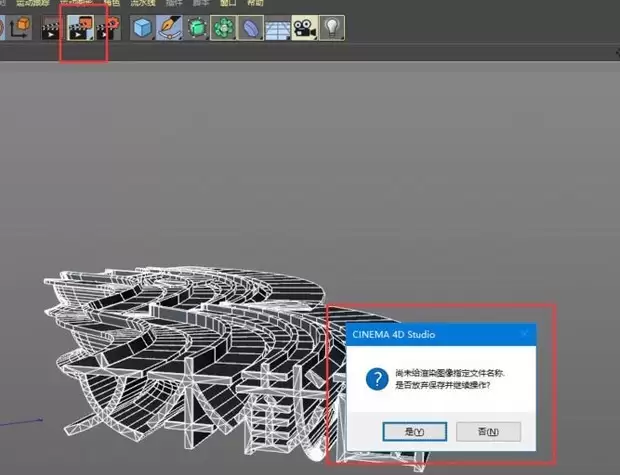
完成文件编辑后,可通过“文件”菜单中的“关闭”单独关闭当前文件。如需一次性清理所有工作区,选择“关闭所有”即可。关闭时,若文件存在未保存的修改,C4D会弹出提示框,供用户选择是否保存。
直接点击文件窗口右上角的关闭按钮也可实现相同操作。及时关闭不再使用的文件,既能保持界面整洁、聚焦当前任务,也有助于释放系统资源,确保Cinema 4D运行更流畅。