

Edius教程:添加立方体旋转视频特效
作者:技术拾光时间:2026-05-22 07:08:09浏览:383
在EDIUS中添加立方体旋转转场,需先将两段素材紧密排列在时间线。于特效面板的“2D”转场组中找到该效果,拖拽至素材衔接处即可生成。通过拖动特效条可调整转场时长,双击则可进入设置窗口,自定义运动预设、关键帧等参数,实现个性化视觉节奏。
EDIUS视频画面如何添加立方体旋转效果
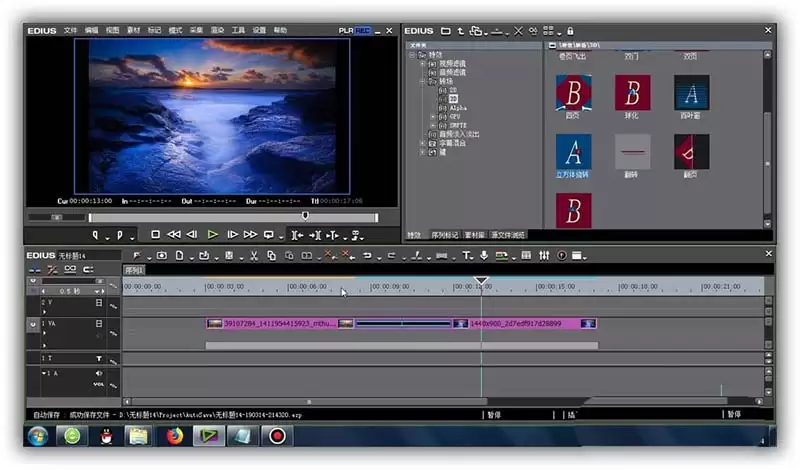
在EDIUS中为视频片段添加转场效果时,立方体旋转效果能够营造出空间翻转的视觉冲击力,是一种提升视频观感的常用技巧。本文将详细介绍在EDIUS中实现这一效果的具体步骤。
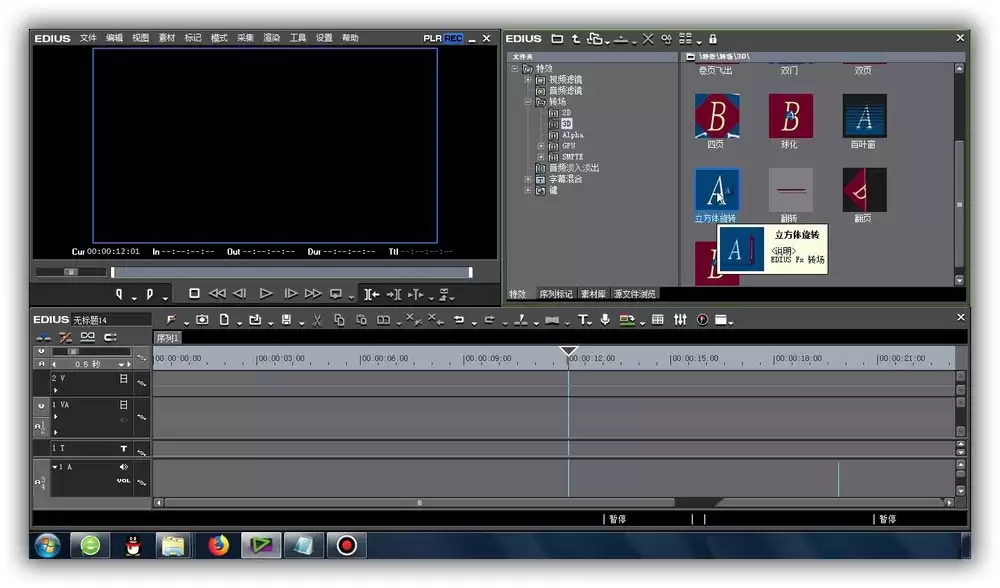
定位特效位置
首先,需要找到立方体旋转特效。打开EDIUS软件的特效面板,在“转场”分类下找到“2D”效果组,其中即可找到“立方体旋转”效果。
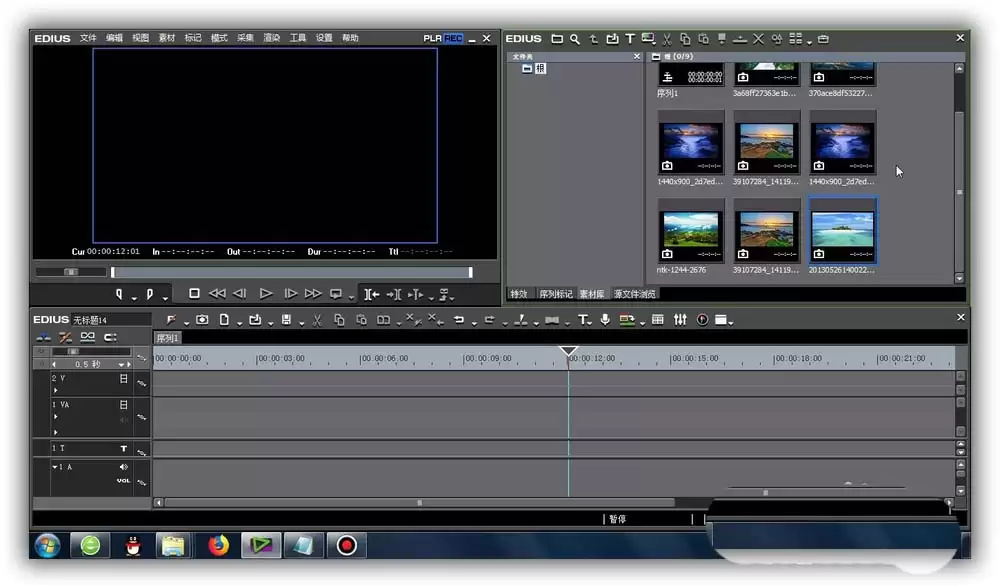
准备时间线素材
将需要添加转场效果的两段视频或图片素材导入到EDIUS时间线。确保两段素材在时间线上首尾紧密相连,中间没有空隙,这是转场效果能够正确应用的前提。
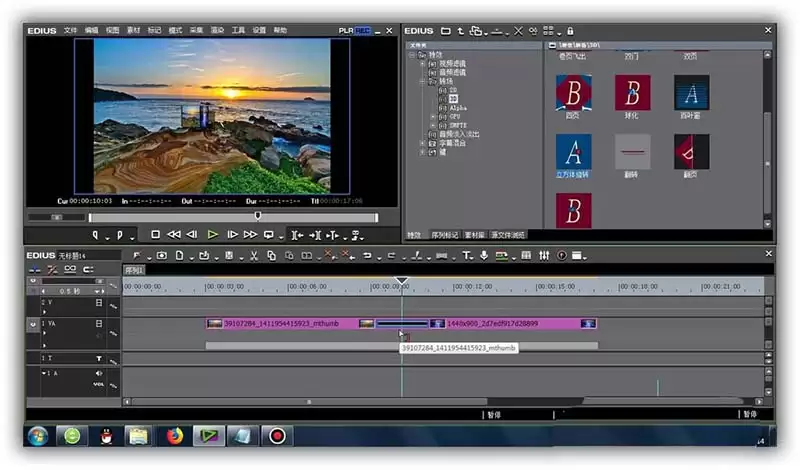
应用转场效果
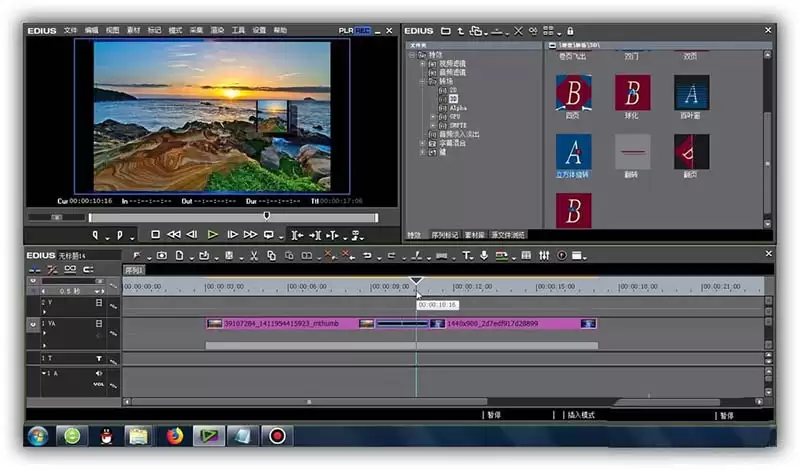
从特效面板中,将“立方体旋转”效果直接拖拽到时间线上两段素材的衔接处。松开鼠标后,转场效果即被添加,两段素材之间会出现一个代表转场的特效条。
调整转场时长
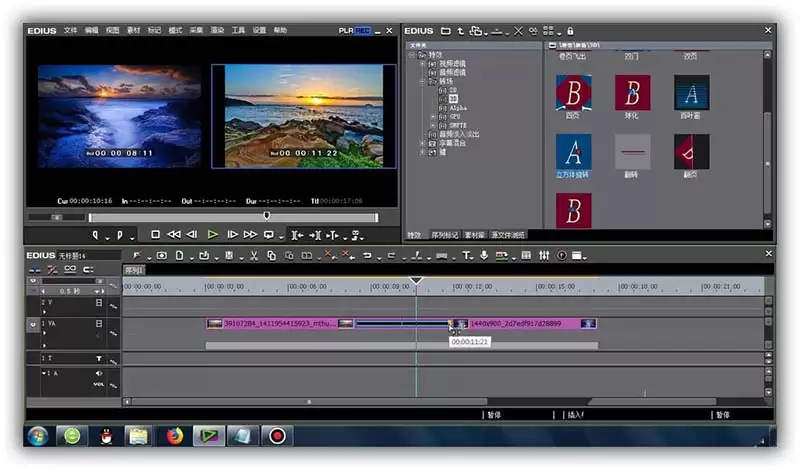
如需调整转场持续时间,可以使用鼠标直接拖动时间线上特效条的两端。拉长或缩短特效条即可控制立方体旋转的快慢节奏,此方法比输入数值更为直观便捷。
自定义效果参数
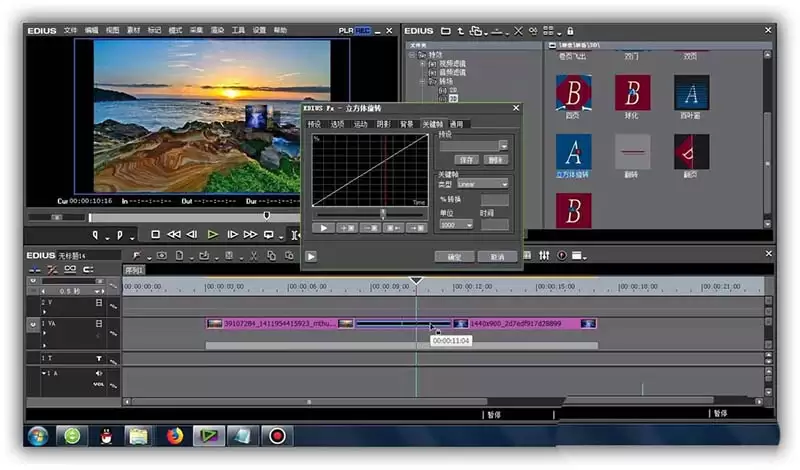
若需进行更精细的调整,可双击时间线上的特效条,打开详细设置窗口。在此窗口中,可以选择不同的运动预设、通过添加或调整关键帧来定制旋转路径,并在“通用”设置中调节更多底层参数。通过反复尝试,可调出符合预期的视觉效果。
完成与预览
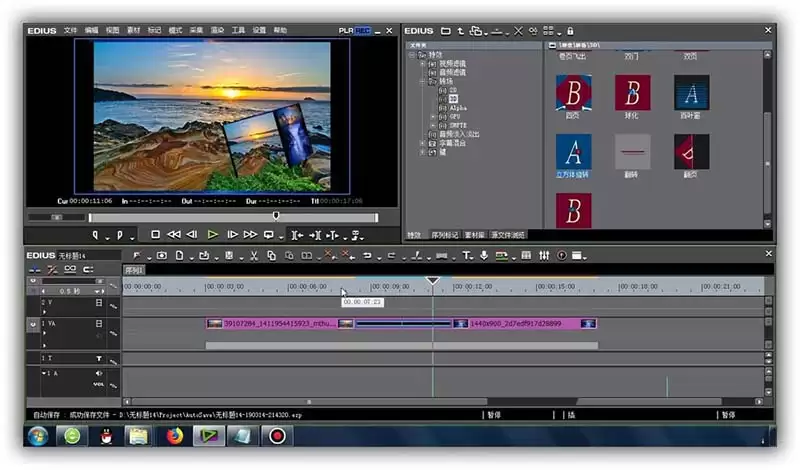
所有参数设置完毕后,点击“确定”保存设置。最后,在时间线上播放预览,一个由您自定义节奏与样式的立方体旋转转场效果即制作完成。