AE制作光标跟随打字动画教程
在AfterEffects中创建光标跟随的打字动画,首先新建合成并输入文字。为文字图层的“源文本”属性添加表达式代码,可控制打字速度和光标闪烁样式。预览即可实现文字逐出与光标闪烁效果。若需调整打字节奏,可将文字图层预合成后启用时间重映射,通过添加关键帧并编辑速度曲线来改变动画速度。
如何在After Effects中制作光标跟随的打字动画效果
想要为视频添加模拟打字动画,实现光标随文字闪烁出现的效果吗?使用After Effects制作这一效果,操作过程比想象中更为简便。本文将详细分解操作步骤,从基础设置到高级速度调控,逐步指导您完成制作。
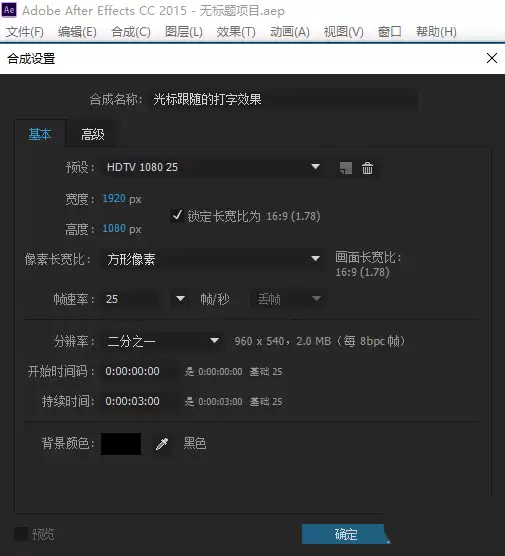
首先,打开After Effects,新建项目并创建合成。建议将合成命名为“光标跟随打字效果”,便于项目管理。合成尺寸可设置为常用的1920*1080高清格式,持续时间可预设为3秒,后续可按需调整。
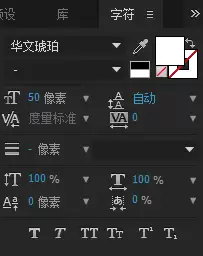
接下来,选择工具栏中的文字工具(T),在合成面板点击并输入目标文字内容。输入完成后,请在右侧“字符”面板中调整文字的字体、颜色、大小及对齐方式,使其视觉效果符合整体设计需求。

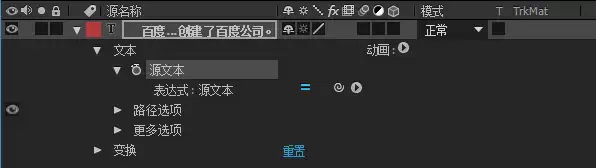
以下是核心操作步骤。在时间轴面板选中文字图层,点击图层名称前的小三角展开属性列表。找到“文本”选项,再次点击其前方的三角符号,即可看到“源文本”属性。此时,按住键盘Alt键,同时用鼠标点击“源文本”前的码表图标。此操作将激活表达式输入框,用于输入驱动动画的代码。
请将以下代码复制并粘贴至表达式输入框:
// 每秒显示字符数
charPerSec = 5;
// 可自定义提示符号,预设为 "|"
prompt = [ "|", " " ];
// 目前打字显示位置
typePos= Math.round( time * charPerSec );
i = Math.round(time % 1);
text.sourceText = substr( 0, typePos) + prompt[i];
代码简要说明:`charPerSec`控制打字速度,数值越大文字出现越快;`prompt`数组定义了光标样式,此处使用竖线与空格模拟闪烁效果;后续表达式将根据时间动态计算显示文字数量,并附加闪烁光标。
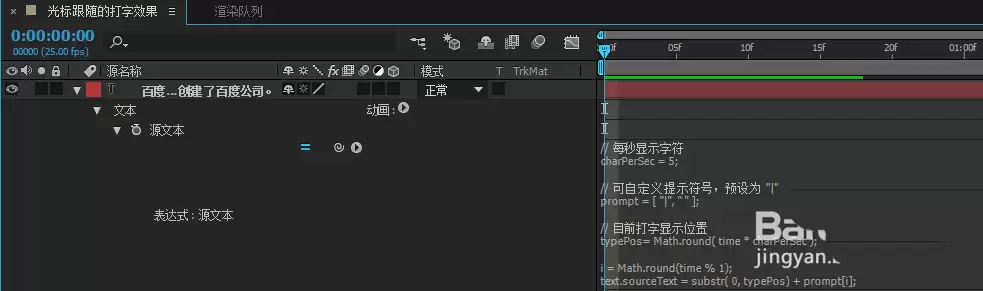
完成此步骤后,按下空格键预览,即可看到文字逐字出现且光标在末尾闪烁的效果。
若认为匀速打字效果略显单调,希望速度有所变化以营造更自然的节奏感,例如开头缓慢、中间加速、结尾再放缓,可通过“时间重映射”功能实现。
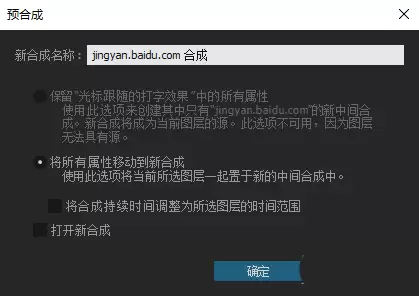
首先,右键点击文字图层,选择“预合成”,在弹出的窗口中选择“将所有属性移动到新合成”,点击确定。此操作旨在便于对整个文字动画图层进行时间变速处理。
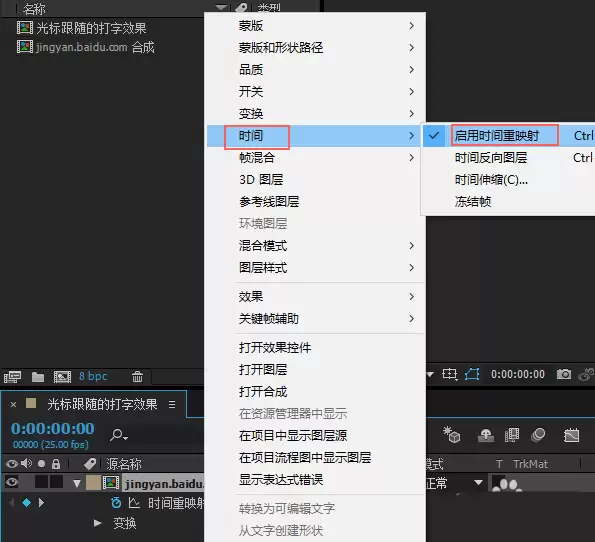
接着,在此新建的预合成图层上右键,依次选择“时间” -> “启用时间重映射”。此时时间轴将出现两个关键帧,分别位于合成的开始与结束位置。
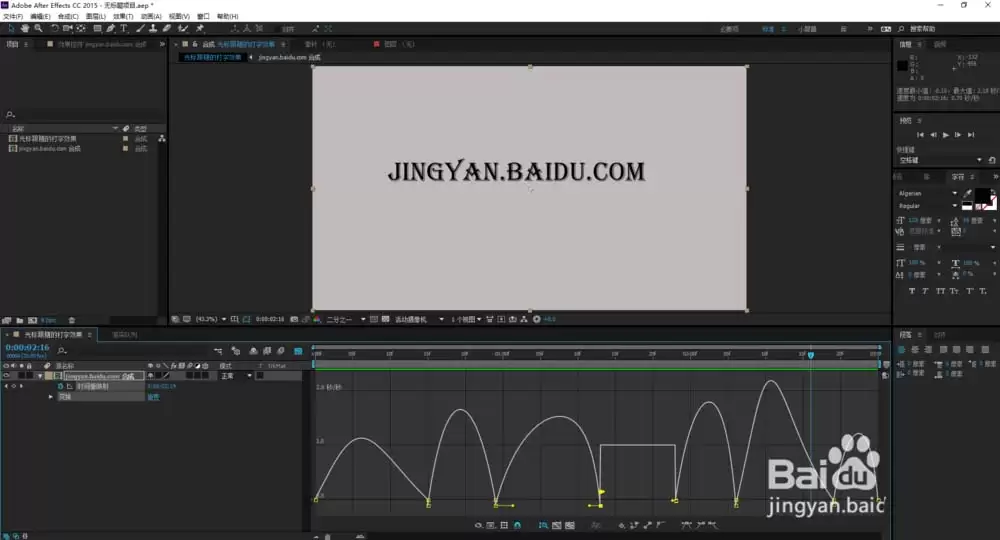
在时间轴上移动播放指示器,至希望速度变化的时间点(例如第1秒、第2秒),点击“时间重映射”属性前的菱形图标添加新关键帧。随后,框选所有关键帧,按键盘F9键为其添加缓动效果。
最后,点击图表编辑器图标,调整速度曲线。将曲线调整为波浪形或平滑坡度,即可轻松创建快慢交替的打字节奏。多次预览并微调,直至效果满意。