

AE制作文字逐渐变小消失动画教程
在AfterEffects中制作文字缩小消失动画,需新建合成并创建文字图层。通过设置“缩放”属性关键帧,使文字从100%缩至5%。同时为“不透明度”添加关键帧,令文字在动画后半程从80%渐变为0%,最终实现缩小并淡出的效果。
AE制作文字逐渐变小到消失动画的详细步骤
为文字添加逐渐缩小直至消失的动画效果,是After Effects中一项经典且实用的基础技能。这种动画适用于片头标题的优雅退场、信息点的动态强调等多种场景。以下将分步详解实现方法。
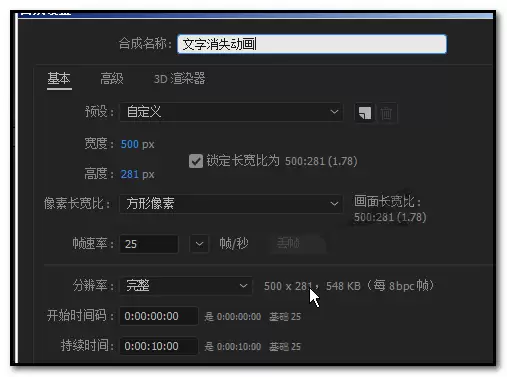
首先,打开After Effects,使用快捷键Ctrl+N(Windows系统)或Cmd+N(Mac系统)新建合成。在合成设置面板中,命名合成并设置合适的宽度、高度等参数。关键步骤是设定动画总时长,例如创建一个10秒的动画,就将持续时间设置为10秒,随后点击确定。
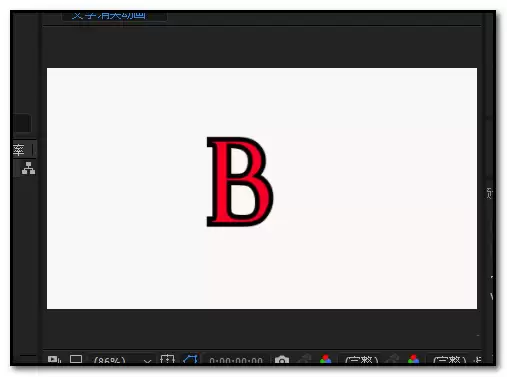
创建合成后,使用快捷键Ctrl+T激活文字工具,在画布上点击并输入所需文字。为演示方便,此处输入字母“B”。接着,在字符面板中,将文字大小调整为130像素,填充为醒目的红色,并添加黑色描边以便于观察。
接下来是动画制作的核心环节。在时间轴面板中,选中刚才创建的文字图层。点击图层名称左侧的白色小三角,展开“文本”和“变换”选项。继续点击“变换”旁的小三角,以展开其下的所有属性。
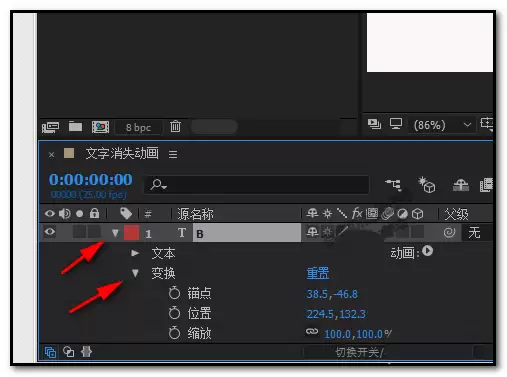
“变换”属性包含锚点、位置、缩放、旋转、不透明度。本次动画主要运用“缩放”和“不透明度”两项。
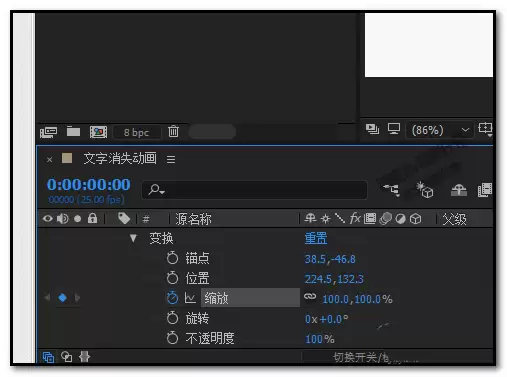
首先制作文字的缩放动画。将时间指示器(蓝色竖线)拖动至时间轴最左端,即动画起始点(第0秒)。找到“缩放”属性,点击其左侧的秒表图标。此操作为“缩放”属性在当前位置添加了一个关键帧,记录了文字的初始大小(100%)。
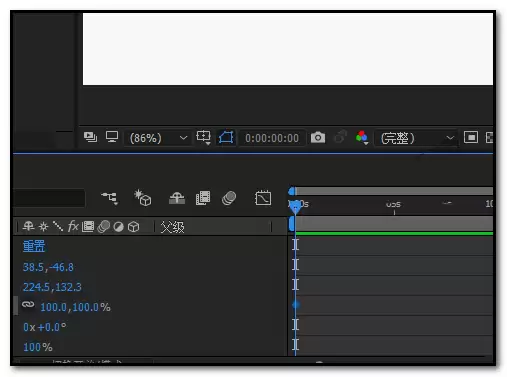
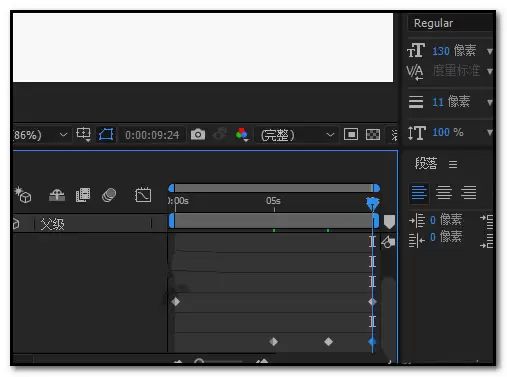
随后,将时间指示器拖动至时间轴最右端,即动画终点(第10秒)。直接点击“缩放”数值,将其修改为一个较小的值,例如5%。此时画布上的文字将显著缩小,并且After Effects会自动在第10秒处生成第二个关键帧。
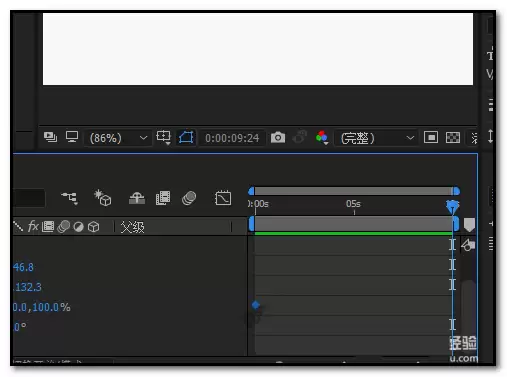
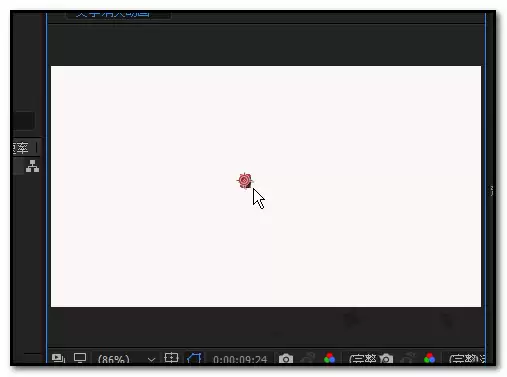
缩放动画设置完成。但为了实现“变小并消失”的效果,还需调整不透明度,使文字在缩小过程中逐渐淡出。建议让淡出效果在缩小的后半程开始。
将时间指示器拖动至第5秒处。找到“不透明度”属性,同样点击其左侧的秒表图标以添加第一个关键帧。此时可将不透明度值设为80%,表示从第5秒起文字保持80%的可见度。
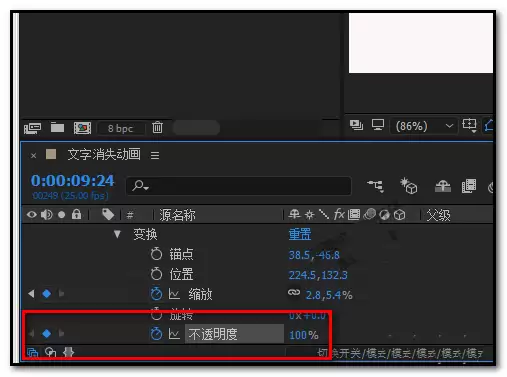
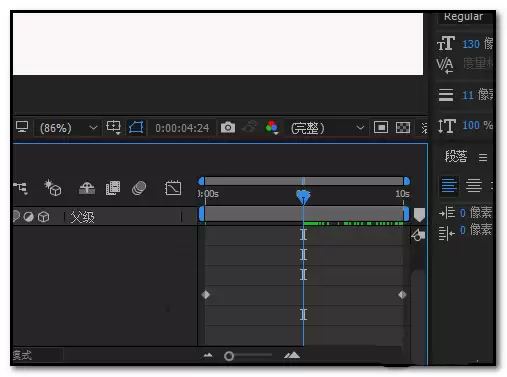
接着,将时间指示器向后拖动至第7秒或第8秒位置,将不透明度值修改为50%。最后,将时间指示器拖动至终点第10秒,把不透明度值直接设置为0%。
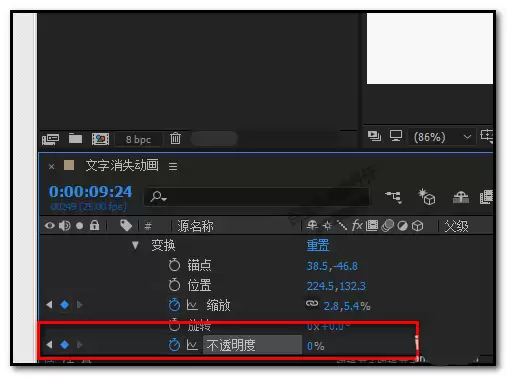
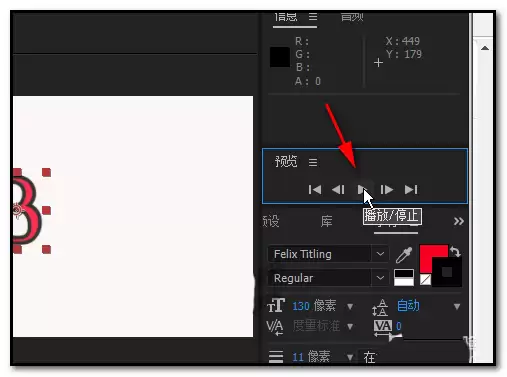
所有关键帧设置完毕后,将时间指示器拉回起始点,按下空格键或点击预览面板的播放按钮,即可查看动画效果。文字将从第0秒开始平滑缩小,并从第5秒起逐渐透明,最终在第10秒完全缩小并消失。
通过配合使用“缩放”与“不透明度”属性的关键帧,可以轻松控制元素的视觉变化。用户可根据需要自由调整关键帧位置与属性数值,以创造节奏各异的动画效果。掌握这一基础技法,能有效提升动态设计的表现力。