

Cinema 4D扭曲管建模教程
在Cinema4D中创建扭曲管模型,首先新建圆柱体并调整其尺寸。随后添加扭曲效果器作为圆柱的子级,通过调整强度与角度控制扭曲形态。增加圆柱分段数可使过渡更平滑,并可调整封顶与轴心位置。最后通过材质编辑器赋予模型质感,并进行渲染输出以获得最终效果图。
想要在Cinema 4D中创建扭曲管模型吗?这个过程比想象中更简单。只需遵循以下清晰步骤,即可快速掌握制作方法。
创建基础圆柱体
首先,启动Cinema 4D软件。在菜单栏中找到“对象”选项,选择“新建”,并从“基本对象”中点击“圆柱”。这个圆柱体将作为扭曲管模型的基础骨架。
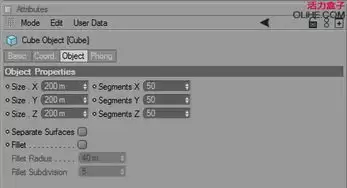
创建圆柱后,进入其属性面板。在此调整半径和高度参数,这些尺寸将决定管子的基本形态,是后续所有变形操作的基础,因此需要预先规划好。
应用扭曲变形器
核心步骤开始。在场景中选中圆柱体,从菜单栏的“效果器”中选择“扭曲”变形器。最简便的操作是将“扭曲”变形器直接拖拽到圆柱对象上,使其成为圆柱的子层级。此时,模型会立即呈现初步的扭曲形态。
接着,选中扭曲变形器,进入其属性设置。关键参数是“强度”和“角度”:调节“强度”可以改变扭曲的剧烈程度,而修改“角度”则控制扭曲的旋转方向。通过尝试不同的数值组合,您可以创造出从柔和螺旋到紧密盘绕的各种效果。
精细调整模型
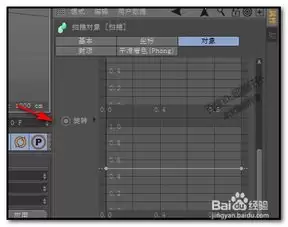
获得基本形态后,需要进行细节优化。如果扭曲部分显得生硬或有棱角,通常是由于圆柱体高度方向的分段数不足。增加高度分段数,可以使扭曲过渡变得更加平滑自然。
此外,还需关注圆柱体自身的属性。在属性面板中找到“封顶”选项,您可以选择两端开口、封闭或带有圆角的封盖样式,这取决于最终的设计需求。另一个实用技巧是:调整圆柱的“轴心”位置,可以改变扭曲效果起始的基点,从而实现从特定位置开始旋转的独特视觉表现。
添加材质与纹理
模型结构完成后,需通过材质提升真实感。打开“材质编辑器”,创建一个新的材质球。您可以在此定义表面属性,例如制作金属光泽、塑料质感或其他任何材质类型。
创建材质后,将其直接拖拽到扭曲管模型上即可应用。双击材质球进入详细参数面板,通过调整颜色、反射、粗糙度、凹凸等通道,可以精细控制模型的最终外观。恰当的高光与反射设置能显著增强模型的真实质感。
最终渲染与输出
最后一步是渲染成品。点击菜单栏的“渲染”,进入“渲染设置”窗口。在此配置输出参数,包括图像分辨率、帧范围以及文件格式(如PNG或JPEG)。
确认所有设置无误后,点击“渲染到图片查看器”。软件将综合场景中的灯光、材质与模型信息,生成最终的静态效果图。至此,一个从基础建模、变形调整到材质渲染的完整扭曲管模型便制作完成了。