

AE视频自定义转场效果添加教程
在AE中添加自定义转场,需将转场效果渲染为带透明通道的视频素材。首先调整好转场项目,通过渲染队列输出,设置高品质与完整分辨率。关键是在输出模块中选择RGB+Alpha通道,确保背景透明。渲染后,可在任意项目中导入该素材,置于片段衔接处使用,从而积累个人特效库。
如何在AE视频中添加自定义转场效果
想要在After Effects中使用自己设计的独特转场效果吗?方法其实很简单。核心原理是将制作好的转场动画渲染为带有透明通道的视频素材,之后便可像普通素材一样,在不同项目中重复使用。接下来,我们将逐步演示具体操作流程。
准备转场动画项目
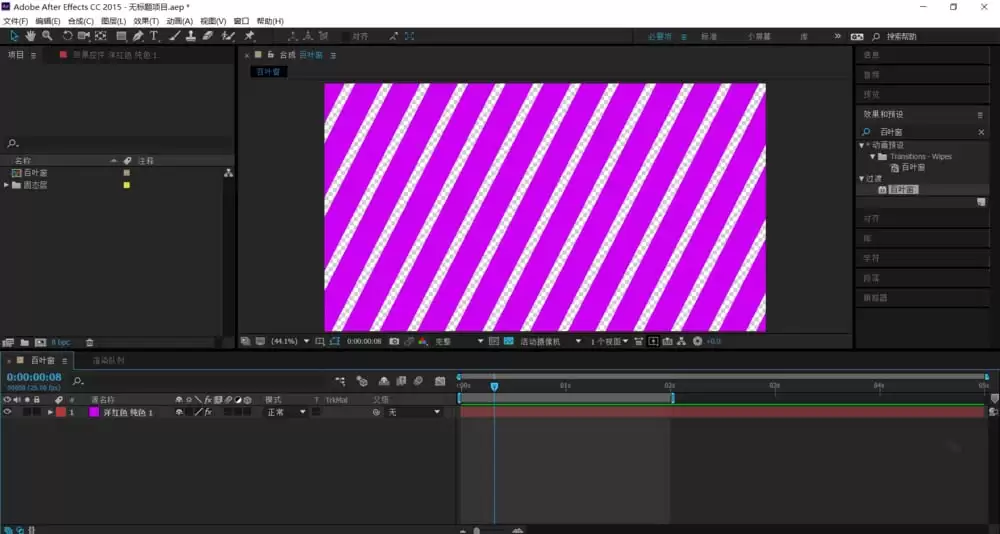
首先,您需要准备好一个转场动画项目文件。打开已完成的转场工程,例如“百叶窗转场”示例。请确认动画的时长与效果均符合您的要求。
将合成添加到渲染队列
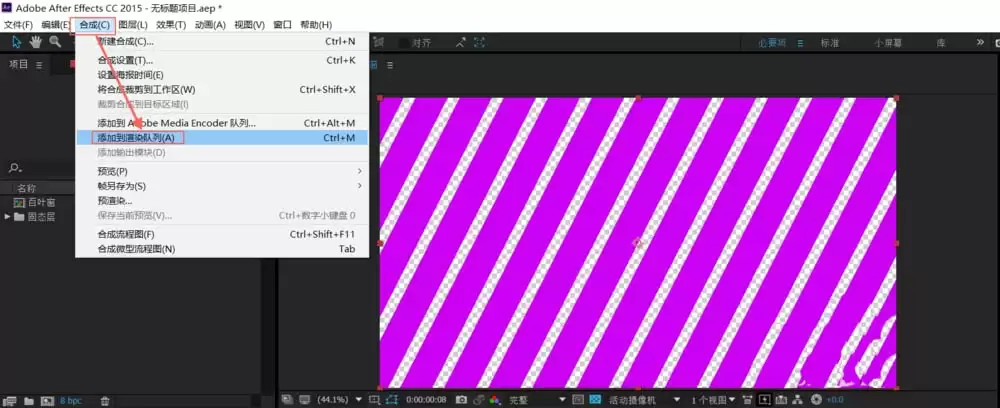
效果调整完毕后,即可进行输出。点击顶部菜单栏的【合成】,选择【添加到渲染队列】,或直接使用快捷键 Ctrl+M。完成后,该合成会出现在渲染队列面板中。
配置渲染设置
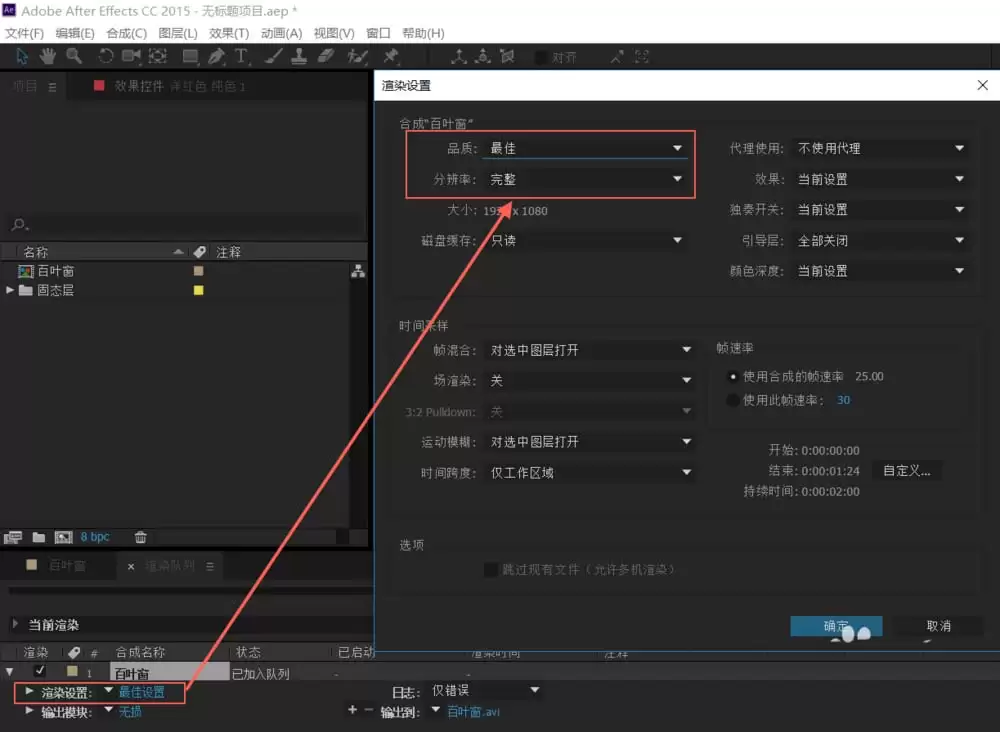
接下来进行关键设置。在渲染队列中,点击【渲染设置】后的蓝色链接,弹出对话框。建议将【品质】设置为“最佳”,【分辨率】设置为“完整”,以确保输出画质清晰。
设置输出模块与通道
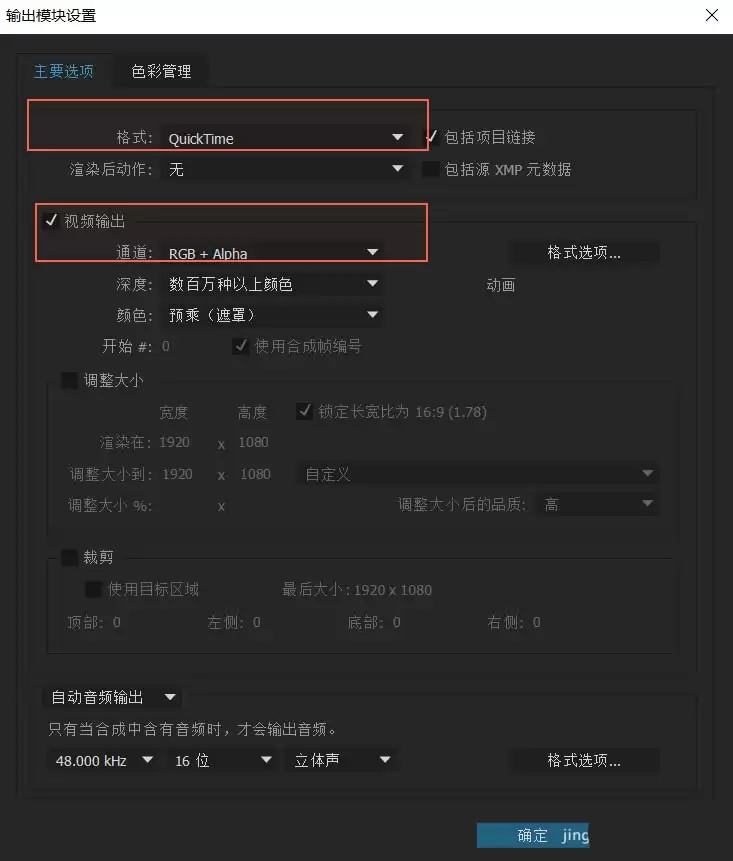
接着,点击【输出模块】后的设置项。此处有两个重点需要注意:
一是选择输出【格式】。若追求通用性,可选择“QuickTime”;若担心编码兼容性,也可选择“AVI”,但文件体积会相对较大。
二是设置【视频输出】的通道。这是实现自定义转场的关键——务必在下拉菜单中选择 【RGB+Alpha】。此选项将为视频添加透明Alpha通道,使转场动画能与其他视频素材自然融合,避免出现黑色或白色背景。
选择输出路径并开始渲染

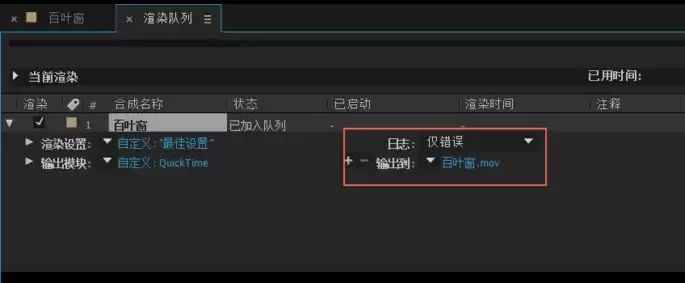
最后一步是指定保存路径并开始渲染。点击【输出到】后的选项,选择存储转场视频的文件夹与文件名。确认设置无误后,点击右上角的【渲染】按钮,等待渲染完成。
在项目中使用自定义转场
渲染完成后,您将获得一个带有透明背景的转场视频文件。今后在任何AE项目中,只需像导入普通视频一样将其拖入时间轴,放置在两段素材的衔接位置,调整好入点与出点,即可轻松应用专属的高质量自定义转场。积累多个此类素材,可逐步丰富您的特效资源库。