AE制作叶子融入水泡特效教程
使用AE模拟特效可将叶子置入水泡中。先创建深蓝渐变背景并添加光效。导入叶子素材后,应用Foam特效调整参数形成单个气泡包裹效果。复制叶子图层并修改BubbleTexture等参数,增强包裹感与真实融合,最终实现叶子嵌入清澈动态水泡的效果。
AE怎么制作将叶子放到水泡中的效果

想做出那种叶子被包裹在晶莹剔透的水泡里的效果吗?其实用AE自带的模拟特效,配合一点小技巧,就能轻松实现。下面这个流程,一步步带你搞定。
首先,我们新建一个合成。命名为“叶子水泡”,持续时间设定为7秒。接着,创建一个深蓝色的固态层作为背景。
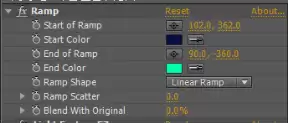
为了让背景更有层次感,我们给它添加一个渐变特效。路径是:Effect — Generate — Ramp。具体参数可以参考图1,这里把起止颜色也列出来方便你核对:Strat Color 设为 #050E42,End Color 设为 #00FEA7。
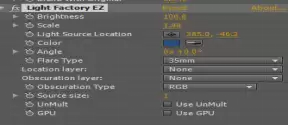
背景光效有点平?我们可以用外部插件来润色一下。给同一个固态层添加 Effect — Knoll Light Factory — Light Factory EZ 特效。参数设置如图2所示,其中光效的Color值可以设置为#25517F。这一步主要是为了营造一点氛围光,让背景不至于太单调。
接下来,主角登场。导入你的叶子素材(这里用的是“叶子.tga”),把它拖到时间轴,并放在深蓝色固态层的上方。
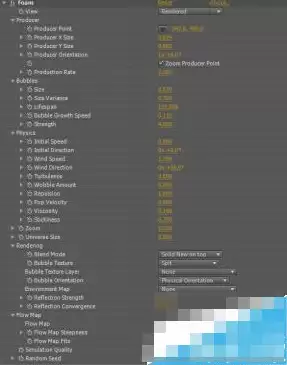
关键的一步来了:选中叶子图层,添加气泡模拟特效。路径是:Effect — Simulation — Foam。这个特效默认是生成一堆气泡,我们需要通过参数调整,让单个气泡“包裹”住叶子。具体的参数设置,可以仔细参照图3。
调整完Foam参数后,你应该能看到类似图4的初步效果。叶子已经被一个大的气泡形态所影响了,但可能细节还不够理想。
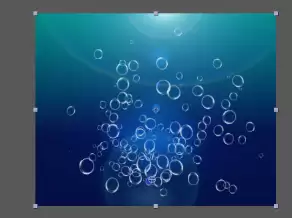
别急,我们通过一个复制图层的技巧来优化它。选中刚才处理好的叶子图层,按Ctrl+D复制一层。现在时间轴最上面应该是一个新的叶子副本。
选中这个最上层的叶子素材,找到它的Effect Controls面板。我们需要修改Foam特效里Rendering下拉菜单下的两个关键参数:Bubble Texture 和 Bubble Texture Layer。将它们调整至如图5所示的状态。这一步的作用,是让气泡的纹理和映射更加依赖于叶子图层本身,从而使“包裹”感更真实、更融合。
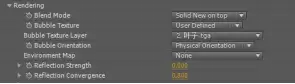
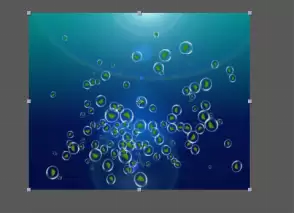
好了,大功告成!按下空格键预览一下,最终的效果应该如图6所示。叶子已经完美地嵌入到了一个清澈的水泡之中,随着气泡的微微晃动,整体效果非常生动。