

苹果手机降级iOS系统教程
iPhone降级旧版iOS需先确认该版本验证通道未关闭,并备份重要数据。准备电脑及最新版iTunes或Finder,连接设备后通过组合键选择下载的旧版固件文件进行恢复。操作时需保持连接稳定,并注意备份可能不全及设备兼容性等风险。
升级iOS系统后感觉不顺手?别着急,将iPhone降级到旧版本的操作其实并不复杂。本文将详细拆解整个流程,帮助你一步步完成系统降级。
为什么要降级到旧版本iOS
用户选择降级回旧版系统,通常有具体原因。可能是常用应用在新系统下频繁闪退、游戏运行卡顿,或是新版界面与操作逻辑不符合个人使用习惯。无论是出于软件兼容性考虑,还是为了找回熟悉的操作体验,掌握安全降级方法都是一项实用的技能。
第一步:备份重要数据
在开始操作前,数据备份是必不可少的环节。你可以通过iCloud进行云端备份,或使用数据线连接电脑,通过iTunes(Windows)或Finder(Mac)进行本地完整备份。确保照片、联系人、聊天记录等重要资料已妥善保存。
第二步:确认可降级版本与准备工具
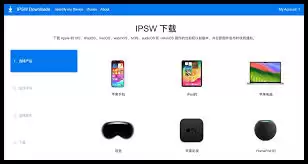
首先需要明确:降级操作受苹果官方验证通道限制。苹果会逐步关闭旧版本iOS的验证,一旦关闭便无法降级至该版本。因此,操作前需查询你的iPhone型号目前仍开放验证的系统版本。同时,准备一台安装好最新版iTunes(或macOS的Finder)的电脑,这是完成降级的必要工具。
第三步:开始降级操作
准备工作完成后,即可按以下步骤操作:
第一步,使用原装数据线将iPhone连接至电脑,并启动iTunes或Finder。
第二步,待软件识别设备后,点击设备图标进入摘要页面。
第三步,关键操作:在键盘上按住「Shift」键(Windows)或「Option」键(Mac),同时用鼠标点击「恢复iPhone…」按钮。
第四步,在弹出的窗口中选择事先下载好的旧版iOS固件文件(格式通常为.ipsw)。
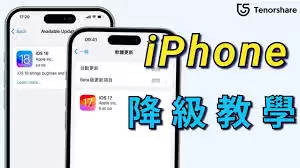
第五步,确认后,软件将开始清除设备数据并安装旧版系统。请保持设备与电脑连接稳定,过程中切勿断开。
降级注意事项
操作时请留意以下关键点:
1. 验证通道状态:降级成功与否完全取决于苹果是否仍开放该版本的官方验证。操作前务必确认,避免准备无效。
2. 备份数据完整性:尽管已进行备份,但在极少数情况下恢复过程仍可能出现问题。建议备份后再次检查关键数据的完整性。
3. 设备兼容性:部分较早的iPhone机型可能无法完美适配过于陈旧的iOS版本。选择降级目标版本时,可参考苹果官方兼容性说明或用户反馈。
完成以上步骤后,你的iPhone即可恢复至熟悉的系统版本。如遇问题,请检查验证通道状态与固件文件是否正确。祝你降级顺利!