

360软件管家定期修复快捷方式方法
360软件管家内置快捷方式自动修复功能。用户需打开软件进入设置中心,在常规设置中找到并开启“定期修复快捷方式”选项,随后可自定义每日、每周或每月扫描频率。该功能通过扫描核对快捷方式路径有效性,自动修复或清理失效项,有助于维持系统整洁,提升使用效率。
在日常使用电脑时,桌面或开始菜单中的快捷方式有时会出现异常,例如图标变为空白或点击时提示目标不存在。这类问题虽小,却会影响操作效率。幸运的是,像360软件管家这类工具提供了自动修复功能,只需简单设置,即可让系统定期检查并修复这些失效的快捷方式。
启动360软件管家
首先,在电脑桌面上找到360软件管家的图标,双击打开。如果桌面上没有,也可以在开始菜单的搜索框中输入“360软件管家”并启动程序。
进入设置界面
软件启动后,请查看界面右上角或上方菜单栏,通常会显示“设置”或齿轮形状的图标。点击该图标即可进入软件的设置中心。
定位快捷方式修复功能
进入设置页面后,注意左侧的导航栏。这里一般会列出“常规设置”、“功能管理”等分类。点击进入“常规设置”后,在右侧的详细选项列表中仔细查找,通常可以找到名为“定期修复快捷方式”或类似描述的选项。
启用定期修复功能
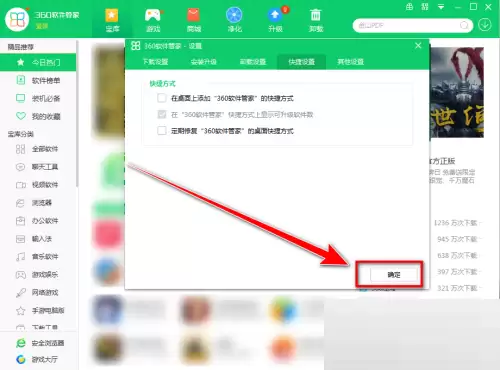
找到该选项后,将其对应的开关切换至开启状态。接下来,您可以根据个人使用习惯设置检查频率,例如每天、每周或每月扫描一次。设定完成后,软件将在后台按照设定周期自动检测并修复失效或异常的快捷方式。
功能原理与优势
该功能的运行原理并不复杂。它会扫描系统中的所有快捷方式(.lnk文件),并核对其指向的原始程序或文件路径是否有效。如果发现路径错误、文件已被移动或删除,软件将尝试自动修复或清理这些无效的快捷方式。定期启用此功能,可以有效避免关键时刻无法打开软件的尴尬情况,特别适合经常安装、卸载软件或整理文件目录的用户,是一个提升电脑使用体验的实用技巧。
总之,通过简单的几步设置,即可让电脑自动维护快捷方式的正常状态,减少不必要的操作干扰。对于注重流畅、高效办公环境的用户来说,花一分钟完成此项设置是值得的。