AE制作蓝色树叶变黄色动画教程
在AfterEffects中制作树叶从蓝变黄的动画有两种方法。对于单张树叶,可直接在形状图层的填充颜色属性上设置关键帧,实现平滑变色。若需处理多片树叶,可使用调整图层并添加CCColorOffset效果,通过调整RGB通道参数批量控制整体颜色渐变,高效完成复杂场景的色彩转换。
After Effects制作蓝色树叶变黄色树叶动画效果教程
在Adobe After Effects中实现树叶从蓝色到黄色的颜色变换动画,是一个基于关键帧色彩调整的直观过程。本教程将详细介绍两种实现方法:针对单个树叶图层的变色操作,以及适用于多图层批量处理的全局变色技巧。
一、绘制树叶并制作关键帧变色动画
首先需要准备一片树叶图形。您可以使用After Effects的形状工具直接绘制,或导入已有的蓝色树叶素材。
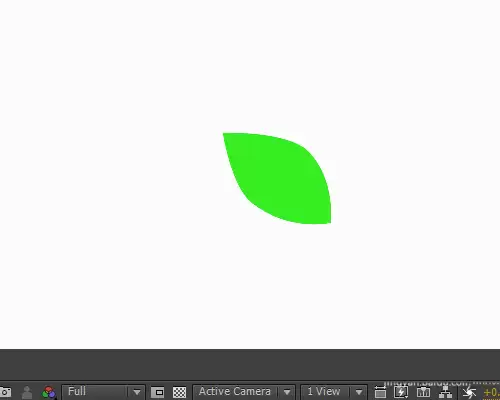
选中树叶图层,展开图层属性,定位到【Fill(填充)】选项。此处的颜色参数是制作变色动画的核心。
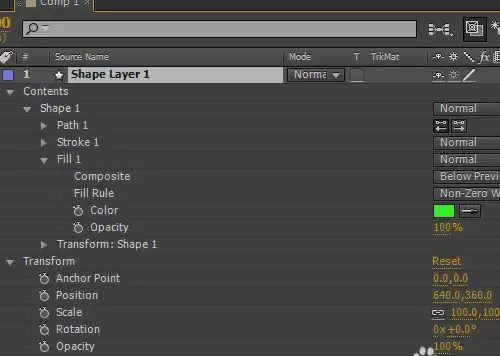
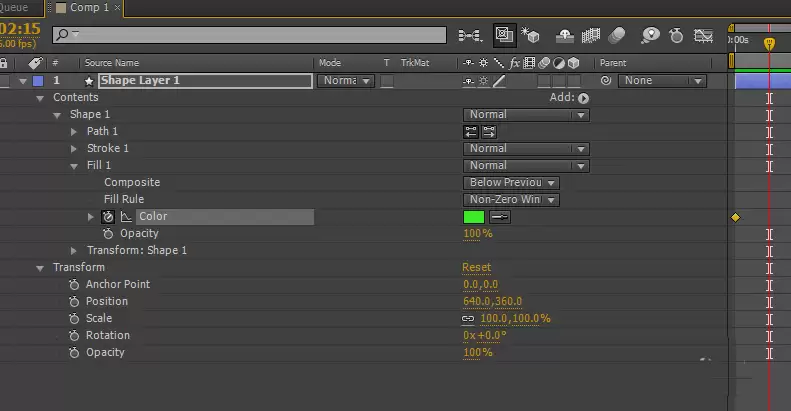
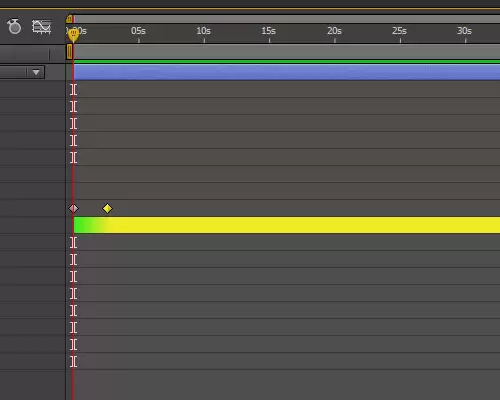
将时间轴移至动画开始时刻,点击【Fill Color】旁的秒表图标,添加第一个关键帧。此时树叶颜色为蓝色。
随后,移动时间轴至动画结束位置,点击色板,将填充颜色从蓝色调整为黄色。系统将自动在此生成第二个关键帧。
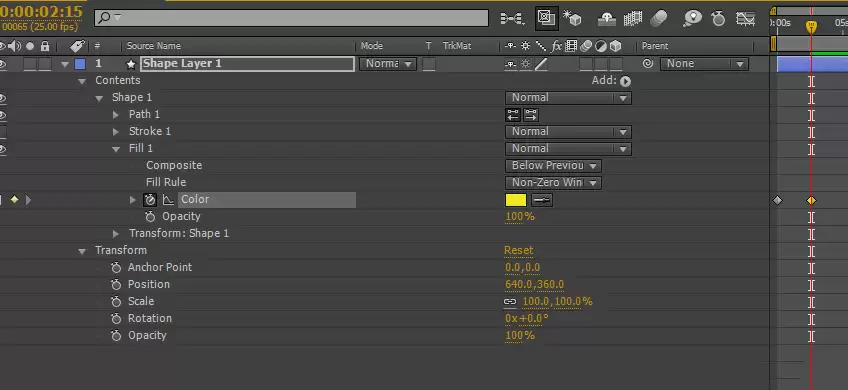
完成上述步骤后,播放预览即可看到树叶颜色由蓝至黄的平滑过渡效果。此方法适用于对单一图层进行精确色彩动画控制。
二、使用调整图层批量控制多树叶变色
当场景中包含多个树叶图层,或需要统一调整复杂元素的色彩时,逐层设置关键帧效率较低。此时可使用调整图层实现全局色彩变换。
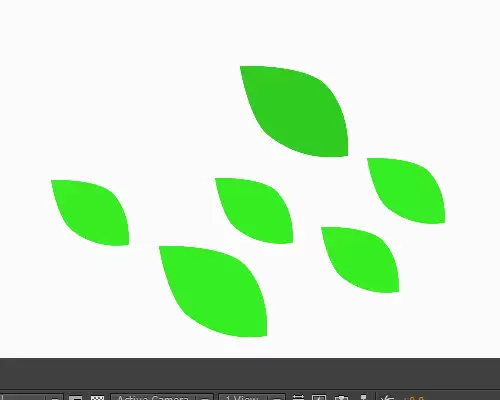
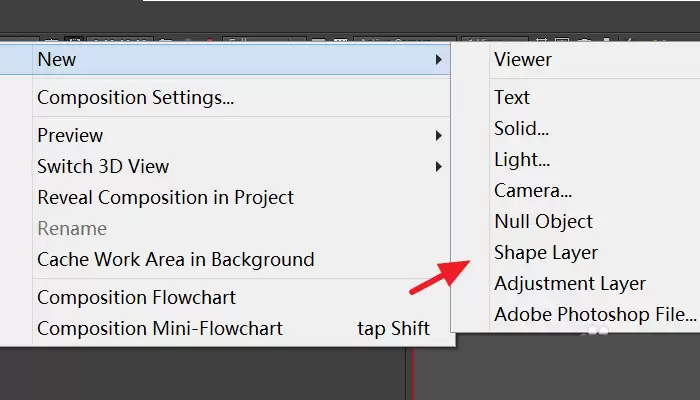
新建一个调整图层,并将其置于所有树叶图层的上方。调整图层会影响其下方所有图层的视觉效果。
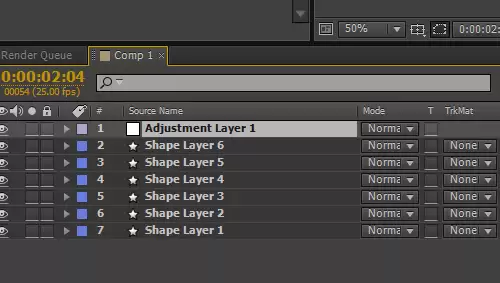
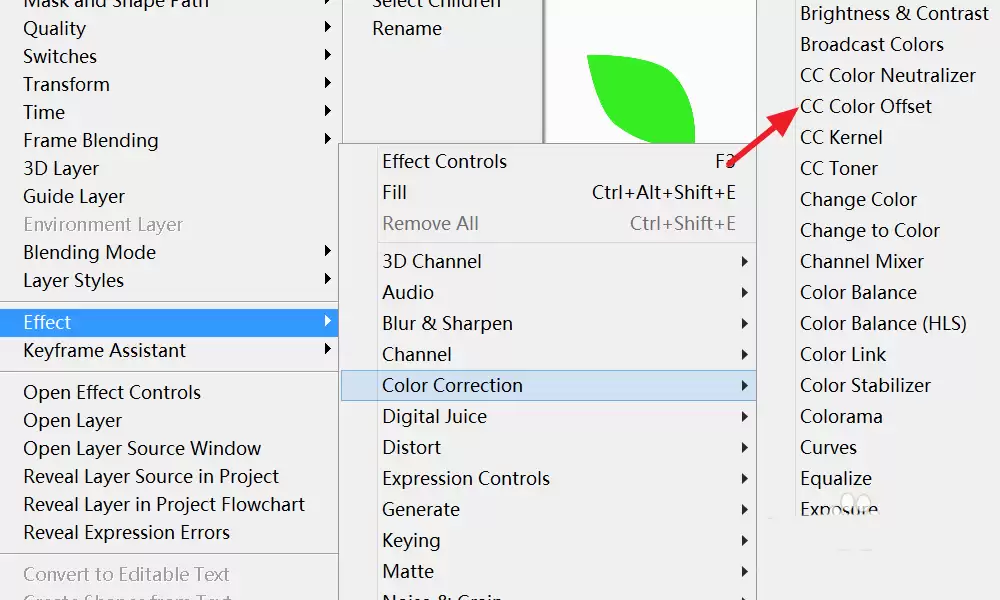
在调整图层上右键,依次选择【Effect】-【Color Correction】-【CC Color Offset】。该效果可通过通道偏移实现整体色调调整。
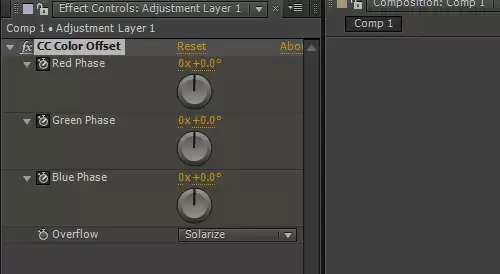
在效果控件面板中,找到Red、Green、Blue三个颜色通道的偏移参数。在动画起始点,分别为这三个参数添加关键帧。
移动时间轴至变色结束点,调节三个通道的数值,直至所有树叶呈现为目标黄色。再次点击关键帧记录按钮完成设置。
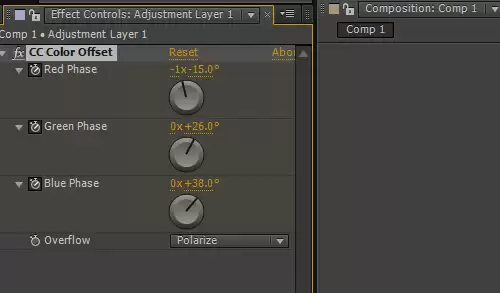
通过此方法,调整图层下方的全部树叶将同步完成从蓝色到黄色的渐变过程,特别适合复杂场景的整体色彩氛围转换。