

阿里云盘关闭相册自动备份步骤详解
许多用户选择阿里云盘,正是看中了其便捷的相册自动备份功能,它能将手机照片自动同步至云端,省心且安全。然而,使用需求可能发生变化。有时您可能需要释放云盘空间,或暂时不希望自动同步,此时了解如何关闭此功能就很有必要。请放心,关闭操作非常简单,在手机和电脑上均可完成。 如何在手机端关闭自动备份 首先,请打
许多用户选择阿里云盘,正是看中了其便捷的相册自动备份功能,它能将手机照片自动同步至云端,省心且安全。然而,使用需求可能发生变化。有时您可能需要释放云盘空间,或暂时不希望自动同步,此时了解如何关闭此功能就很有必要。请放心,关闭操作非常简单,在手机和电脑上均可完成。
如何在手机端关闭自动备份
首先,请打开手机上的阿里云盘App。进入应用首页后,直接点击右下角的「我的」选项卡。
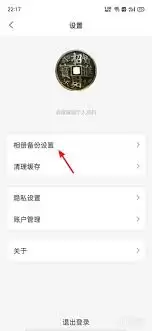
在「我的」页面中,找到并点击齿轮形状的「设置」图标。这里是管理云盘各项功能的核心区域。
进入设置页面后,向下滑动,找到「自动备份」选项并点击进入,即可管理所有备份相关设置。
在此页面中,最上方即为「相册自动备份」的开关。点击将其从绿色(开启状态)切换为灰色(关闭状态),即可成功关闭。此后,手机新增照片将不再自动上传。
如何在电脑端关闭自动备份
如果您更习惯在电脑上操作,通过网页版同样可以轻松管理。请使用浏览器访问阿里云盘官网并登录您的账户。
登录成功后,请注意页面右上角。点击齿轮形状的「设置」图标。
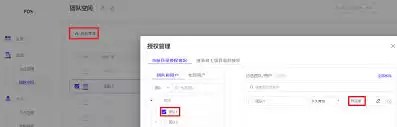
在弹出的下拉菜单中,选择「备份设置」选项。此页面集中了所有备份相关的控制项。
找到「相册自动备份」选项,取消其前方的复选框勾选。最后,务必滚动到页面底部,点击「保存」按钮以确认更改。至此,电脑端的自动备份功能即已关闭。
操作注意事项
第一,关闭功能不影响已有备份。 请放心,此前已成功备份至云端的照片将会完整保留,您仍可随时查看或下载,其安全性不受任何影响。
第二,重新开启非常便捷。 若日后需要恢复自动备份,只需按照上述步骤,重新开启手机端的开关或勾选电脑端的复选框即可,设置可随时灵活调整。
第三,关闭后需手动备份新照片。 功能关闭后,手机相册中的新增照片将不再自动上传。对于其中特别重要的照片,您需要进入阿里云盘App,手动选择并上传进行备份,这为您提供了更自主的管理选择。
总而言之,无论是为了精细化管理存储空间,还是临时调整同步策略,关闭自动备份都是一项实用的操作。希望本指南能帮助您更灵活地使用阿里云盘,使其更好地适应您的个人使用习惯。