

Ghost Win10 64位专业版安装教程:绿茶系统超流畅体验
安装前需备份数据并检查硬件配置。从可靠来源获取系统镜像并制作U盘启动盘。设置U盘启动后执行一键安装,按向导完成初始设置。安装后建议通过官方渠道激活系统、更新驱动程序并按需安装常用软件,以发挥系统优化性能。
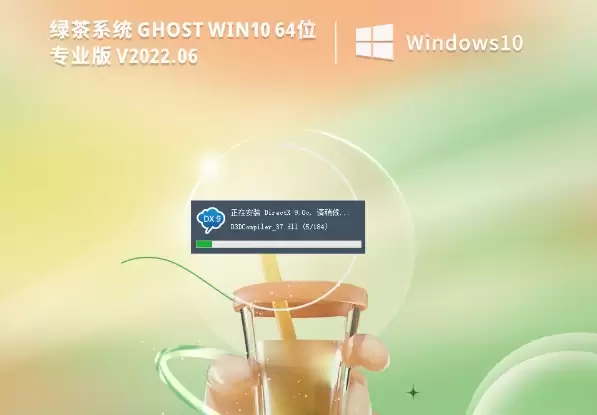
为电脑重装系统,特别是为了获得极致流畅的游戏体验,选择合适的系统镜像是关键的第一步。本文将详细解析,如何安全高效地安装与调校这款集成了DirectX 9.0C运行时库、以“超流畅”著称的Ghost Win10 64位专业版系统。
一、安装前准备:确保万无一失
在开始安装之前,充分的准备工作能有效避免数据丢失和安装失败。
备份重要数据
这是必须遵守的原则。系统安装通常会格式化C盘,导致桌面、文档、图片等位于系统盘的个人文件丢失。请务必将这些重要数据提前备份到移动硬盘、U盘或云端存储。
检查硬件要求
虽然Windows 10对硬件要求较为宽松,但满足推荐配置能获得更好体验。主要要求如下:
处理器: 需支持64位架构,例如Intel Core i3/i5/i7系列或AMD Ryzen系列。
内存: 至少4GB,8GB或以上则能更流畅地处理多任务。
硬盘: 系统分区至少需要64GB可用空间,若使用固态硬盘(SSD),将显著提升开机和程序加载速度。
显卡: 需支持DirectX 9.0C及以上版本,这是运行许多经典游戏或特定应用程序的必要条件。
下载系统镜像与准备工具
镜像来源: 务必从官方或可信赖的渠道获取系统镜像文件(.iso或.gho格式)。警惕来源不明的第三方修改版,它们可能包含恶意软件。
制作启动盘: 准备一个容量8GB以上的U盘,使用Rufus、UltraISO等可靠工具将下载好的系统镜像写入U盘,制作成可启动的安装介质。
分区工具(可选): 如果需要对硬盘进行重新分区或调整,可以提前准备如DiskGenius这类工具。
二、安装步骤:详细操作指南
完成准备工作后,即可按照以下步骤进行系统安装。
设置U盘启动
重启电脑,在开机自检画面快速按下启动菜单键(常见如F2、F12、Delete,具体键位取决于主板型号)。进入BIOS或启动菜单设置界面后,将制作好的U盘设置为第一启动项,保存设置并退出。
进入与执行安装
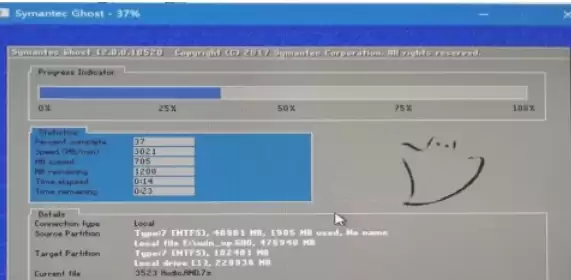
电脑将从U盘启动,进入Ghost系统的恢复界面。通常选择“一键安装到C盘”或类似选项。之后,系统会自动完成镜像文件的复制与释放过程,期间无需手动操作。
完成初始配置
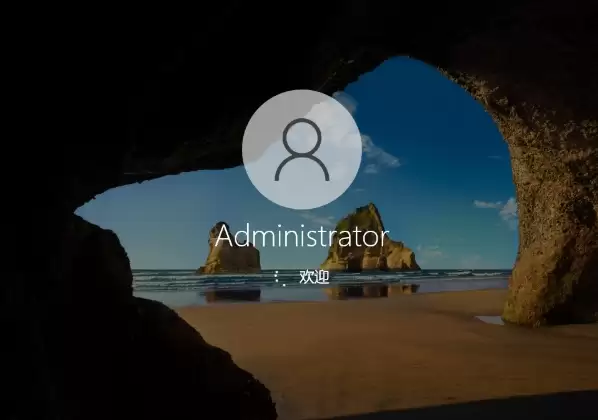
文件复制完成后,电脑会重启并进入Windows初始设置阶段。请跟随向导完成以下步骤:
1. 选择语言和地区,一般默认选择中文(简体)。
2. 输入产品密钥(可选择跳过,后续再激活)。
3. 设置用户名、密码,并选择使用本地账户或微软账户登录。
等待系统部署
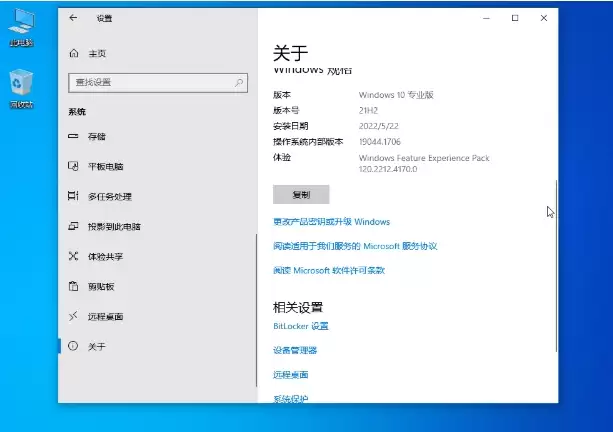
接下来,系统会自动进行最后的部署工作,包括安装驱动程序、更新系统补丁以及应用封装时预设的优化设置。此过程大约需要10到20分钟,请耐心等待直至进入桌面。
三、安装后优化:提升系统性能
成功进入桌面后,通过以下几项优化设置,可以充分发挥此“超流畅”版本系统的潜力。
激活系统
如果之前跳过了激活步骤,现在需要处理。最稳妥的方式是通过微软官方渠道购买正版密钥。若考虑其他方式,也请确保其合法性,避免使用来源不明的激活工具,以防安全风险。

更新驱动程序
尽管Ghost系统通常已集成主流驱动,但为了获得最佳性能和稳定性,建议通过“设备管理器”或使用驱动精灵等可信工具,检查并更新显卡、声卡等关键硬件的最新驱动程序。
安装常用软件
根据需求安装必备软件,例如浏览器(Chrome、Edge)、办公套件(Office或WPS),并确保安全软件到位(系统自带的Windows Defender已足够强大,也可选择其他信誉良好的第三方安全软件)。
个性化设置
最后,通过系统“设置”自定义您的工作环境:例如更换主题壁纸、调整开始菜单布局等。值得一提的是,该系统通常已对主题文件进行了优化,安装第三方视觉主题会更加方便。