Spacesniffer使用教程详解
作者:技术拾光时间:2026-05-21 15:37:19浏览:117
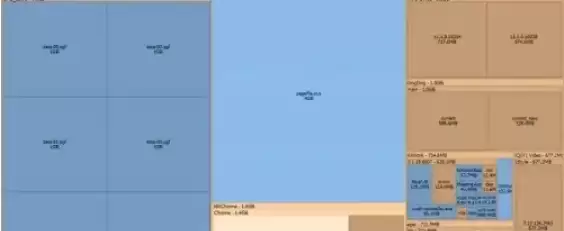
SpaceSniffer是一款免费工具,通过树状图将磁盘空间可视化。用户选择磁盘分区后开始扫描,结果以彩色方块呈现,面积越大表示占用空间越多,蓝色代表文件,黄色代表文件夹,便于快速定位和深入分析大文件。
磁盘空间不足,却难以找出占用大量空间的“大文件”?SpaceSniffer这款免费、绿色的工具或许能为您提供清晰的答案。它采用直观的树状图可视化技术,将磁盘使用情况转化为色彩鲜明、大小不一的方块,帮助您快速定位占用空间最多的文件夹与文件。下面将详细介绍其使用方法。

SpaceSniffer使用步骤详解
首先,启动SpaceSniffer。软件界面简洁,第一步是选择扫描目标。在左上角的下拉菜单中,选择需要分析的磁盘分区(例如C盘或D盘),然后点击显著的“Start”按钮开始扫描。
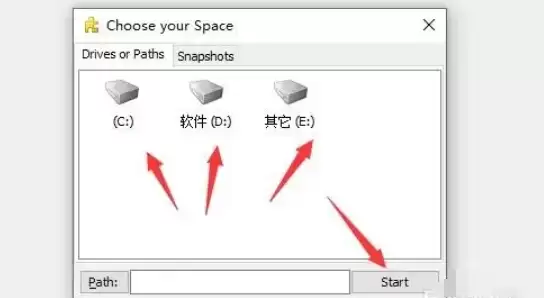
点击后,扫描立即开始。您会看到方块图动态生成并变化。扫描速度取决于磁盘容量与文件数量,请稍作等待。扫描完成后,完整的磁盘空间分布图将呈现出来。
在这张可视化图中,不同颜色通常代表不同类型的内容:蓝色方块多为单个文件,黄色方块则代表文件夹。方块的面积直接对应其占用空间的大小。您可以点击任意方块查看详细信息,或双击方块进入其内部,进一步分析子文件夹的占用情况。