

AE修改文字颜色教程
作者:技术拾光时间:2026-05-21 15:35:01浏览:337
在AE中修改文字颜色,需使用文字工具并调出“字符”面板进行设置。通过效果控件可为文字添加并自定义投影,调整角度、不透明度及阴影颜色以增强立体感。所有参数均可根据设计需求灵活调整,形成流畅的工作流程。
如何在AE中修改文字颜色
在After Effects中调整文字颜色是一项基础但重要的操作。掌握正确的方法能让工作流程更高效。以下将分步骤详细介绍具体操作方法。
选择文字工具
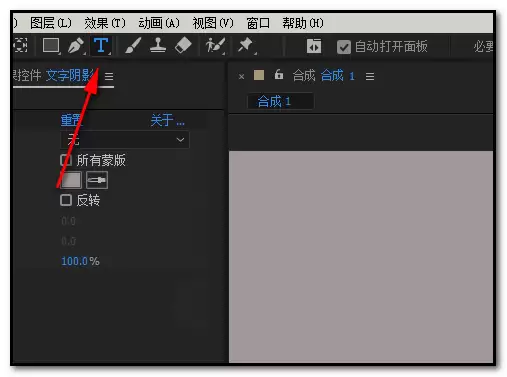
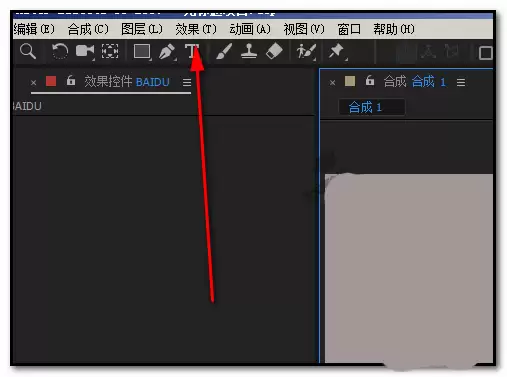
首先需要激活文字工具。有两种常用方式:在工具栏点击“T”图标选择“横排文字工具”,或直接使用快捷键Ctrl+T(Windows)/Cmd+T(Mac)。
使用字符面板调整颜色
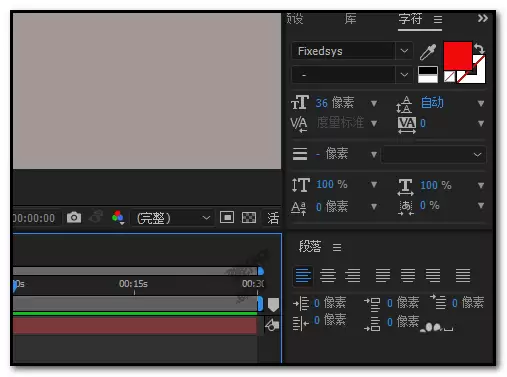
选中文字工具后,界面右侧通常会显示“字符”面板。若未显示,可通过菜单栏“窗口”>“字符”开启。该面板集中了字体、字号、行距及颜色等核心文字属性设置。
输入与移动文字
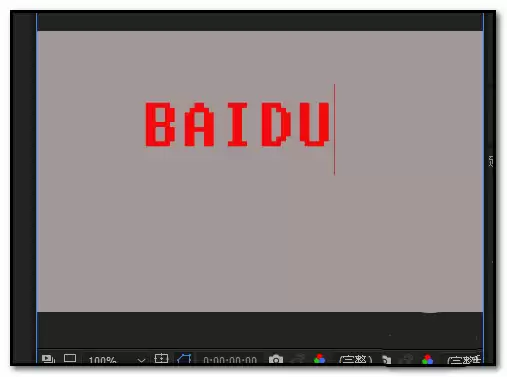
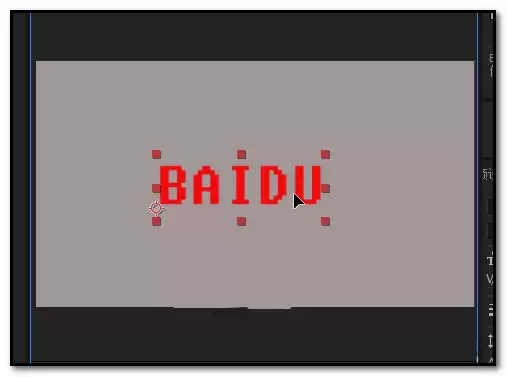
设置好字体颜色后,在合成窗口点击并输入文字内容。输入完成后,按V键切换至选择工具,此时文字周围会出现控制点,即可拖动调整位置。
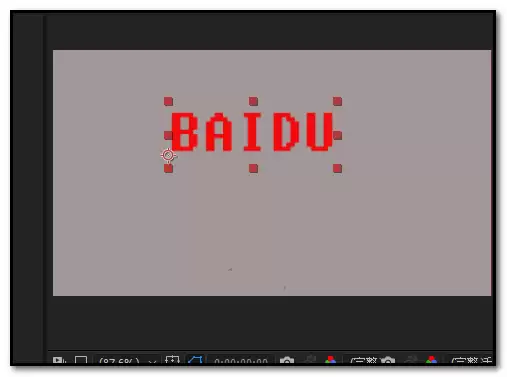
将光标移至文字上,按住鼠标左键拖动即可自由移动。
添加投影增强效果
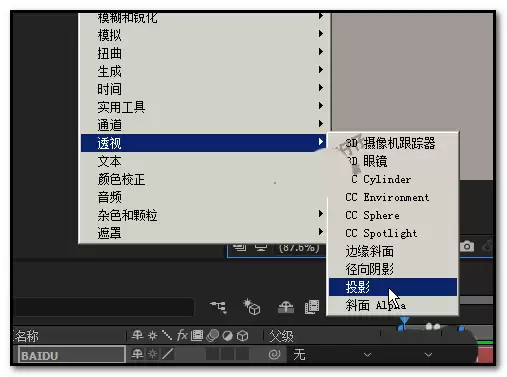
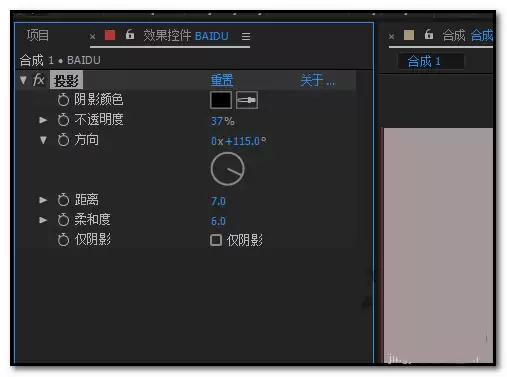
如需为文字增加立体感,可添加投影效果。依次点击菜单栏效果 > 透视 > 投影。
精细调整投影参数
添加投影后,可在左侧“效果控件”面板中进一步调整。可修改阴影角度、不透明度,也可点击颜色框更改阴影颜色,使效果更贴合设计需求。
完成效果与总结
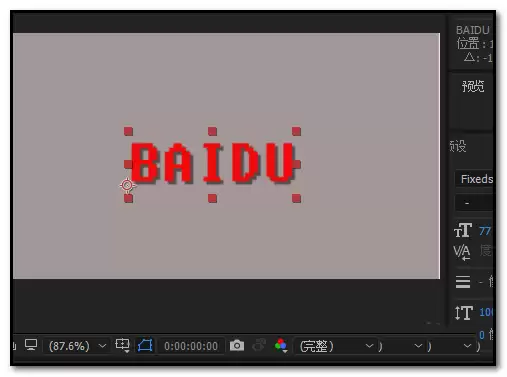
所有参数均可根据实际项目灵活调整。通过多次尝试可获得理想效果。最终呈现示例如下:
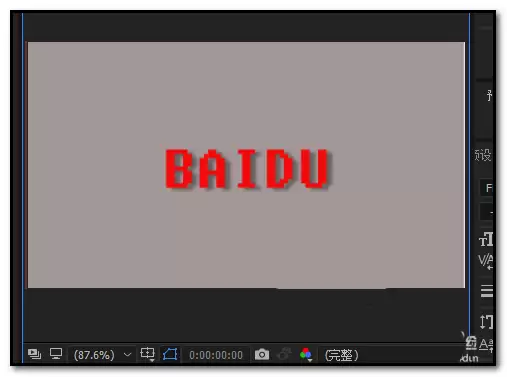
从文字颜色修改到特效添加,整个过程构成了连贯的AE文字处理流程。熟练掌握后,可有效提升视觉设计的工作效率与表现力。