

PR调整图片大小位置与旋转角度教程
在AdobePremierePro中,可通过“效果控件”面板精确调整图片的缩放、位置与旋转属性,或直接在节目监视器中用鼠标拖拽进行直观操作。这些基础调整需服务于整体构图,确保图片与视频背景及其他元素协调统一,从而提升作品的视觉流畅度与专业表现力。
在视频剪辑过程中,调整图片的大小、位置与旋转角度是基础且关键的操作步骤。Adobe Premiere Pro 为此提供了直观的控制方式,无论是通过参数精确调节,还是使用鼠标直接拖拽,都能高效实现创意需求。
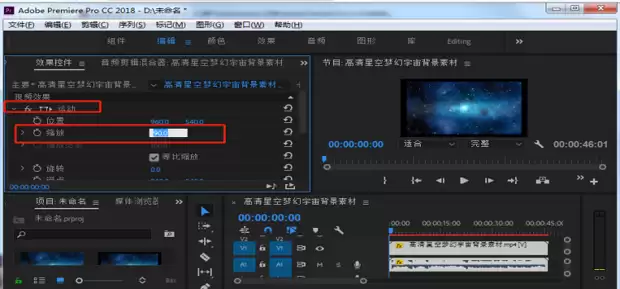
如何调整图片大小
将图片素材拖入时间轴并选中后,可聚焦于右侧的“效果控件”面板。找到“缩放”属性,通过拖动滑块即可改变图片尺寸——向左缩小,向右放大。调整时需要依据视频画面的实际构图来确定数值,使图片与画面完美契合。
如何调整图片位置
在“效果控件”面板中,“位置”属性控制着图片在画面中的坐标。该属性包含两个数值,分别对应横轴(X轴)与纵轴(Y轴)。修改这两个数值,即可将图片精准定位到画面的任意位置。例如,若需将图片置于左上角,适当调小两个数值即可实现。
如何旋转图片
若需改变图片角度,可使用“旋转”属性。输入正角度值,图片将顺时针旋转;输入负值,则为逆时针旋转。这一功能操作简便,却能有效为画面增添动感与设计感,是塑造视觉风格的常用技巧。
使用鼠标直接调整
Premiere Pro 也支持通过鼠标进行直观调整。在节目监视器面板中选中图片后:将鼠标移至图片边缘,出现双箭头时拖拽即可缩放;当指针变为四向箭头时,拖动可移动图片;将鼠标移至边角附近,出现旋转图标时拖拽则可自由旋转。此方式适合快速微调与实时预览。
调整的核心原则
无论采用参数调整还是鼠标操作,核心原则均需服务于整体画面效果。在调整过程中,应持续关注图片与视频背景及其他元素的协调性。不同的视频主题与风格对图片呈现方式有不同要求,灵活运用这些调整技巧,可使静态图片自然融入动态视频,有效提升作品的视觉流畅度与专业感。熟练掌握这些基础操作,无论是处理日常Vlog,还是制作宣传片、创意短片,都能显著优化作品的视觉效果。