

罗技GHub退出后鼠标设置还原的解决方法
罗技GHUB软件退出后鼠标设置还原,通常因配置文件未设为“桌面默认”或未启用“板载内存模式”。解决步骤包括:确保设备连接正常;在软件设置中选中当前配置文件;检查并开启“桌面默认”状态;最后在配置页面启用“板载内存模式”,将设置存入鼠标硬件。完成后,设置即可永久保存,不再还原。
罗技G HUB(Logitech G HUB)不仅是传统的驱动软件,更是专为罗技游戏外设打造的一体化控制中心。无论是追求极致响应的电竞鼠标、注重手感与宏定义的机械键盘,还是提供沉浸体验的游戏耳机,G HUB都能让你深度定制,充分释放硬件性能,从而在游戏中获得显著优势。
然而,许多玩家都曾遇到一个常见问题:在G HUB中精心调整好鼠标DPI和按键设置后,一旦退出软件,设置便恢复为默认状态。这通常是由于配置文件未正确设置为“桌面默认”,或未启用关键的“板载内存模式”。按照以下步骤进行检查和设置,即可永久解决这一问题。
第一步:确保设备连接与识别
首先,请确认你的罗技鼠标已通过USB接收器或蓝牙稳定连接至电脑,并已被G HUB软件正常识别。这是所有后续操作的基础。
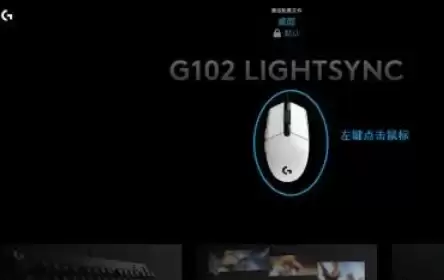
第二步:进入软件设置
打开G HUB软件,在主界面右上角找到并点击齿轮图标,进入“设置”菜单。
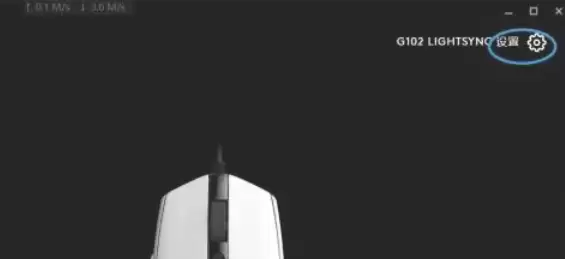
第三步:选择配置文件
在设置侧边栏中,点击“配置文件”选项。然后在配置文件列表中,准确选择你当前正在使用或希望永久生效的配置文件。
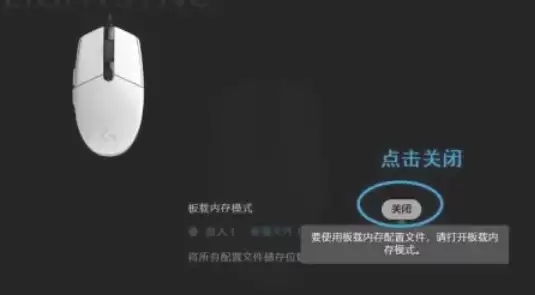
第四步:设置为桌面默认
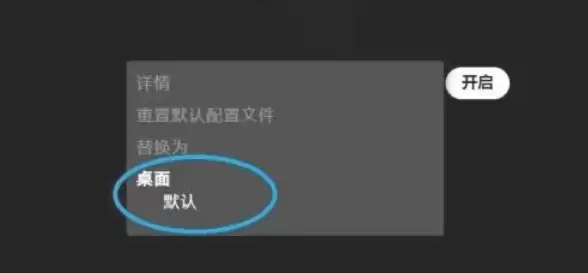
选中配置文件后,注意界面右下角的状态显示。确保此处显示为“桌面默认”。此状态表示该配置文件将被系统作为默认设置应用,是防止设置还原的关键一步。
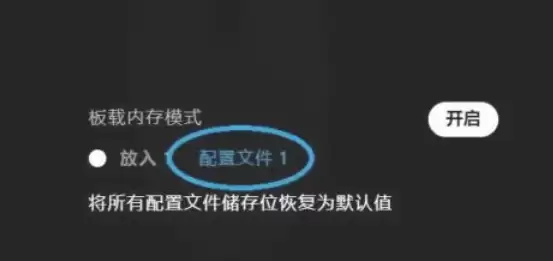
第五步:开启默认状态
如果上一步显示为“关闭”,则问题可能出在此处。直接点击此开关,将其切换至“开启”状态即可。
第六步:启用板载内存(关键步骤)
最后一步至关重要:在配置文件的具体设置页面中,找到“启用板载内存模式”选项(前提是你的鼠标硬件支持此功能),并将其勾选。此功能可将所有个性化设置直接写入鼠标内置的存储芯片中。即使关闭或卸载G HUB软件,鼠标仍会保留你的自定义配置,实现设置随身携带,永不还原。
完成以上六个步骤,即可基本解决G HUB退出后设置还原的问题。整个过程的核心在于明确软件与硬件的配置归属:通过设定“桌面默认”告知系统,再通过“板载内存”让鼠标自行记忆。双管齐下,你的专属游戏设置便能牢固生效。