

Realtek音频管理器文件夹图标设置教程
Realtek高清音频管理器图标在文件夹中显示异常时,可通过更新驱动程序、重启音频服务及重新启动电脑来解决。更新驱动需在设备管理器中找到对应声卡并自动搜索更新;重启服务则通过系统配置工具操作。通常执行这些步骤后图标即可恢复正常。
对于多数PC用户而言,Realtek高清晰音频管理器是一位熟悉的“老朋友”。它界面直观、功能实用、兼容性广泛,尤其适合追求简单高效、即插即用体验的用户。不过,这位“老朋友”偶尔也会出现一些小状况,例如在文件夹中图标显示异常。请放心,这通常并非严重问题,按照以下步骤操作,即可快速恢复正常。
一、检查并更新声卡驱动程序
图标显示异常往往与驱动程序有关。首先,建议检查并更新声卡驱动。
在电脑桌面左下角,右键点击“开始”菜单图标,在弹出的选项中选择“设备管理器”。

进入设备管理器后,找到“声音、视频和游戏控制器”分类,点击左侧箭头展开列表。
在展开的列表中,定位名为“Realtek High Definition Audio”的设备,即Realtek声卡驱动。
右键点击该设备,选择“更新驱动程序”,在弹出的窗口中选择“自动搜索更新的驱动程序软件”,由系统自动完成驱动检测与安装。
二、重启音频相关系统服务
若更新驱动后问题仍未解决,可尝试重启音频核心服务,此操作常能修复因服务运行异常导致的显示问题。
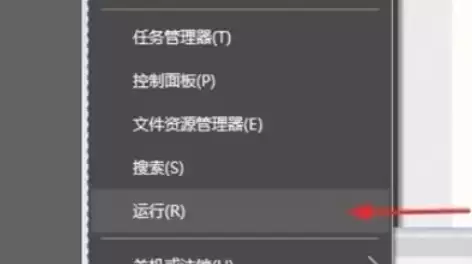
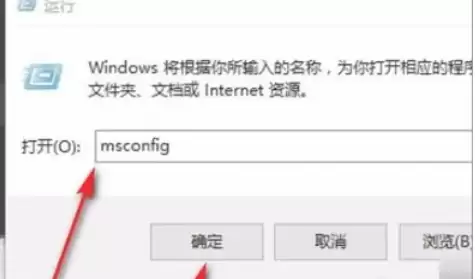
同样右键点击“开始”菜单图标,选择“运行”(或直接按下Win + R组合键)。在运行对话框中输入“msconfig”,点击“确定”。
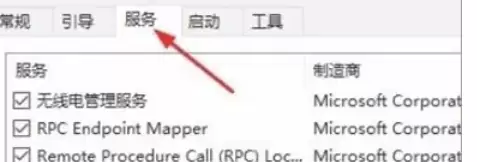
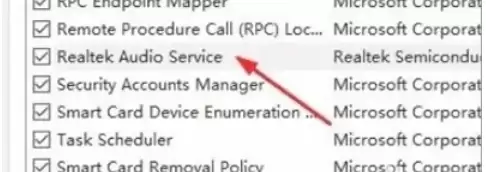
此时将打开“系统配置”窗口。切换至“服务”选项卡,在服务列表中找到“Realtek Audio Service”或类似名称的音频服务。
分两步操作:先取消其前方的勾选,点击“应用”;随后重新勾选,点击“确定”。此过程相当于强制重启该服务。
三、重新启动计算机
完成上述设置后,系统通常会提示需要重启以使更改生效。点击“立即重启”,等待电脑完成重新启动。
重启后再次打开文件夹,Realtek高清晰音频管理器的图标应已恢复正常显示。此类显示问题大多可通过更新驱动与重启服务解决,无需复杂操作。