

Realtek音频管理器前面板设置教程
Realtek高清晰音频管理器能通过算法提升影音沉浸感,优化通话降噪与游戏声场。针对前面板设备无法识别的问题,需在控制面板中打开该管理器,进入设置取消“插入前面设备时静音后面输出”选项,并在连接器设置中启用“禁用插口检测”,最后重新插拔设备或重启电脑即可解决。
Realtek高清晰音频管理器是提升电脑影音体验的关键工具。它运用Realtek独家音频处理技术,通过算法模拟剧院、音乐厅等空间的声学特性,显著增强观影与聆听音乐的沉浸感。在语音通话时,其AI降噪算法能有效过滤环境噪音,确保人声清晰传达。对于游戏玩家,该工具支持将立体声音频扩展为5.1或7.1声道,适配多扬声器系统,从而优化游戏内的声音定位与空间感。
然而,许多用户在连接机箱前面板的耳机或麦克风时,常遇到设备无法识别或无声的问题。这通常与音频管理器的配置有关。本文将详细指导您如何正确设置Realtek高清晰音频管理器,以确保前面板音频设备正常运作。
如何打开控制面板
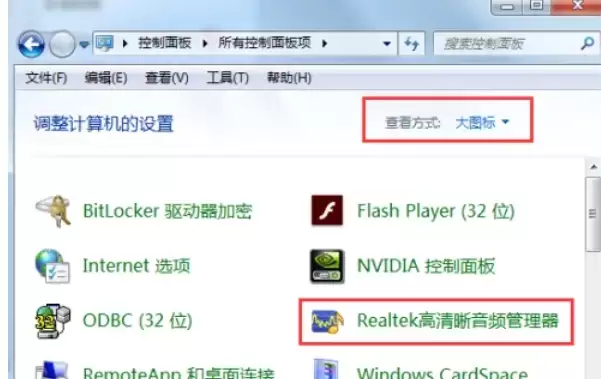
首先,点击桌面左下角的“开始”按钮,在搜索栏中输入“控制面板”,然后点击进入。
定位音频管理器
进入控制面板后,找到并点击“Realtek高清晰音频管理器”。若未直接显示,可尝试以下备用方法:
方法一:右键点击任务栏右下角的音量图标,在菜单中选择“声音管理器”或“音频设备设置”。
方法二:打开“设备管理器”,展开“声音、视频和游戏控制器”分类,右键点击Realtek音频设备,选择“属性”,在相关选项卡中查找程序入口。
进入音频管理器设置
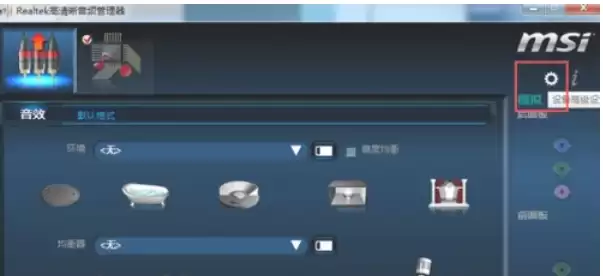
成功打开Realtek高清晰音频管理器后,请查看界面右上角,找到齿轮形状的“设置”图标并点击。
调整音频插孔配置
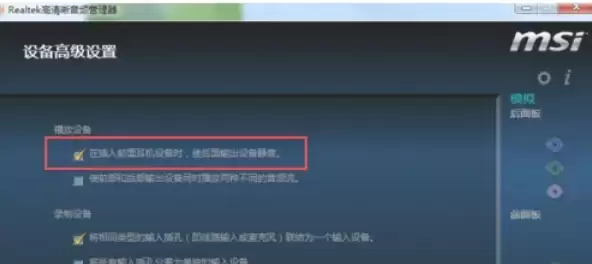
在设置页面中,找到关键选项:“在插入前面耳机设备时,使后面输出设备静音”。该选项默认通常为勾选状态,可能导致前面板设备插入时后置音箱被静音或引发识别冲突。
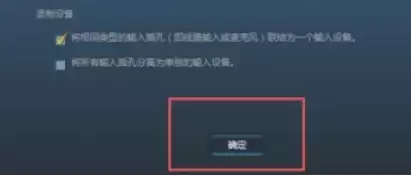
为解决前面板识别问题,请取消勾选此选项(即点击移除方框内的√),随后点击“确定”保存更改。
启用连接器设置
返回Realtek管理器主界面,注意右下角的扳手形状图标,这是“工具”或“连接器设置”入口,请点击进入。
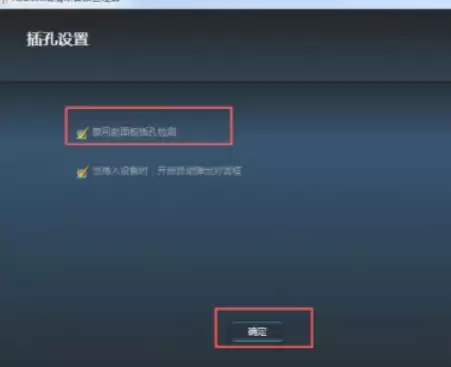
禁用前置面板插孔检测
此步骤至关重要。在弹出的面板设置窗口中,找到“禁用插口检测”选项并予以勾选。此操作将指示系统不再自动检测前面板插孔状态,而是直接启用它。勾选后,点击“确定”保存设置。
完成以上六步操作后,建议重新插拔前面板的耳机或麦克风,或重启电脑以使设置生效。此后,前面板音频接口应可被正确识别并使用。若问题仍未解决,请检查机箱前面板音频线与主板的连接是否牢固。