

JavaScript实现点餐全选与自动联动选择框逻辑
本文通过案例分析,详细讲解如何使用JavaScript实现点餐系统中的全选与自动联动选择框功能。重点解析如何获取DOM元素、绑定点击事件,并利用布尔开关思想判断所有子选项的状态,从而动态更新全选框的勾选状态,确保用户交互逻辑的准确性与完整性。
效果图展示:
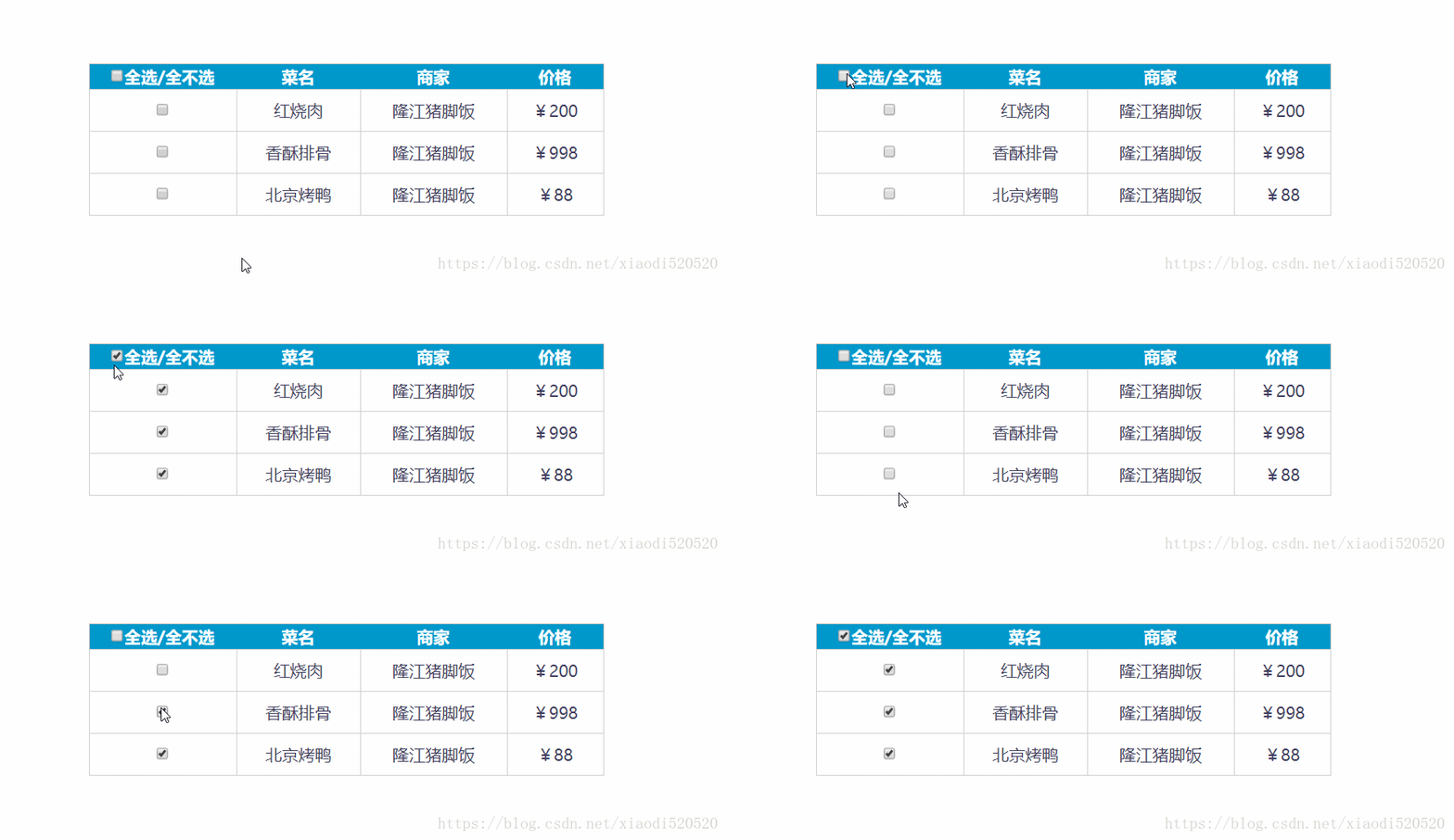
需求目标与思路分析
1. 目标需求(共两项):
1. 点击上方的全选/全不选复选框,实现对应功能。 2. 点击下方的各个复选框时,若所有下方复选框同时被选中,则上方的全选框自动变为勾选状态;否则,上方全选框保持非勾选状态。
2. 思路分析:
1. 实现上方全选/全不选功能:为上方复选框添加鼠标点击事件,使其状态同步至下方所有复选框。 2. 下方复选框点击处理:采用开关思想,检查是否所有下方复选框均处于选中状态。
3. JavaScript实现步骤:
上方全选/全不选功能实现
上方全选/全不选复选框的实现步骤
1. 获取相关DOM元素
var chkAll=document.getElementById('checkAll');
 var chkList=document.getElementsByName('check');
2. 实现上方复选框的全选/全不选功能逻辑
 chkAll.onclick=function ( ) {
   for(var i=0;i<chkList.length;i++){
    chkList[i].checked=this.checked;
    }
 }
下方复选框点击与联动逻辑
3. 处理下方复选框的点击事件
开关思想:当一个操作的结果仅存在两种状态时,可使用布尔类型来表示这两种状态。例如定义 isAllOk = true 表示全部选中。
1. 提出假设:isAllOk = true 2. 验证假设:遍历检查所有子选项的状态。 3. 根据验证结果来实现具体需求逻辑。
 //3.1遍历下方按钮,检查下方按钮的点击事件
 for(var i=0;i<chkList.length;i++){
  chkList[i].onclick=function ( ) {
   var isAllChecked=true;//假设全部都是选中状态
   for(var j=0;j<chkList.length;j++){
     if(chkList[j].checked==false){
      isAllChecked=false;
     }
    }
   //检测完毕之后,根据开关的值来设置上方选择框的状态
   if(isAllChecked==true){
    chkAll.checked=true;
   }
   else {
    chkAll.checked=false;
   }
  }
  }
最后附上完整的代码示例:
<!DOCTYPE html>
<html lang="en">
<head>
 <meta charset="UTF-8">
 <title>Title</title>
 <style>
  * {
   margin: 0;
   padding: 0;
  }
  table {
   border: 1px solid #c0c0c0;
   margin: 100px auto;
   /*margin两个值代表上下,左右*/
   text-align: center;
   width: 500px;

   border-collapse: collapse;
   /*边框合并,如果相邻,则共用一个边框*/
  }
  th{
   font:bold 15px "微软雅黑";
   background-color: #09c;
   color: #fff;
   height: 24px;
  }
  td {
   border: 1px solid #d0d0d0;
   color: #404060;
   padding: 15px;
  }
 </style>
</head>
<body>
<table>
 <!--caption是表格的标题-->
 <caption>点餐系统</caption>
 <thead>
 <tr>
  <th>
   <input type="checkbox" id="checkAll">全选/全不选
  </th>
  <th>菜名</th>
  <th>商家</th>
  <th>价格</th>
 </tr>
 </thead>
 <tbody>
 <tr>
  <td>
   <input type="checkbox" name="check"/>
  </td>
  <td>红烧肉</td>
  <td>隆江猪脚饭</td>
  <td>¥200</td>
 </tr>
 <tr>
  <td>
   <input type="checkbox" name="check"/>
  </td>
  <td>香酥排骨</td>
  <td>隆江猪脚饭</td>
  <td>¥998</td>
 </tr>
 <tr>
  <td><input type="checkbox" name="check"/></td>
  <td>北京烤鸭</td>
  <td>隆江猪脚饭</td>
  <td>¥88</td>
 </tr>

 </tbody>
 <tfoot>
 <tr>
 </tr>
 </tfoot>
</table>
<script>
 //1.获取界面对应元素
 var chkAll=document.getElementById('checkAll');
 var chkList=document.getElementsByName('check');
 //2.实现上方选择框全选/全不选功能
 chkAll.onclick=function ( ) {
   for(var i=0;i<chkList.length;i++){
    chkList[i].checked=this.checked;
    }
 }
 //3.实现下方选择功能
 //3.1遍历下方按钮,检查下方按钮的点击事件
 for(var i=0;i<chkList.length;i++){
  chkList[i].onclick=function ( ) {
   var isAllChecked=true;//假设全部都是选中状态
   for(var j=0;j<chkList.length;j++){
     if(chkList[j].checked==false){
      isAllChecked=false;
     }
    }
   //检测完毕之后,根据开关的值来设置上方选择框的状态,下面也可以简写为 checkAll.checked = isAllChecked;
   if(isAllChecked==true){
    chkAll.checked=true;
   }
   else {
    chkAll.checked=false;
   }
  }
  }
</script>
</body>
</html>
总结
以上所述是小编给大家介绍的JS实现点餐自动选择框,希望对大家有所帮助,如果大家有任何疑问请给我留言,小编会及时回复大家的。在此也非常感谢大家对本站网站的支持! 如果你觉得本文对你有帮助,欢迎转载,烦请注明出处,谢谢!
JS在setTimeout或Ajax回调中打开新标签页失败怎么处理
2026-11-05 15:50:12
JS直播协议选型:HLS、FLV与WebRTC的延迟与兼容性对比
2026-11-05 12:16:14
JS实现回到顶部:scrollTop赋值与浏览器兼容性处理
2026-11-04 23:43:35
JS使用classList动态添加、移除和切换CSS类名
2026-11-04 23:40:58
在 D3.js 中实现平滑过渡动画的技巧
2026-11-03 23:46:09