

RealTek音频管理器中文设置教程
Realtek高清晰音频管理器是优化PC音频的常用工具。若其界面为英文,可通过控制面板打开该管理器,进入音频I/O设置,点击信息图标,在语言选项中选择简体中文并确定保存,最后重启电脑即可切换为中文界面。
Realtek高清晰音频管理器以其直观的操作界面、丰富的音效增强选项以及出色的硬件兼容性,成为提升PC音频质量的实用工具。尽管偶尔可能遇到细微的兼容性问题,但其整体性能仍使其成为广大用户的首选。该软件与硬件深度集成,提供了低延迟、高兼容的音频管理方案,尤其适合依赖主板集成声卡的主流用户。
若您初次使用,发现软件界面为英文且操作不便,无需担心。将其切换为中文界面的过程十分简单,仅需几个步骤即可完成。接下来,我们将详细介绍每一步操作。
如何打开控制面板
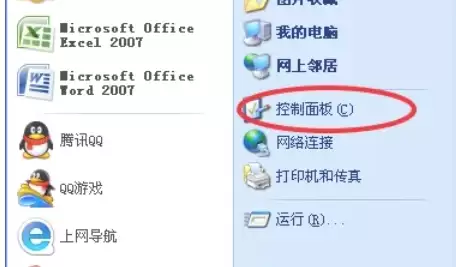
首先,请点击桌面左下角的“开始”按钮。在弹出的菜单中,找到并点击“控制面板”选项以进入控制面板界面。
定位音频管理器
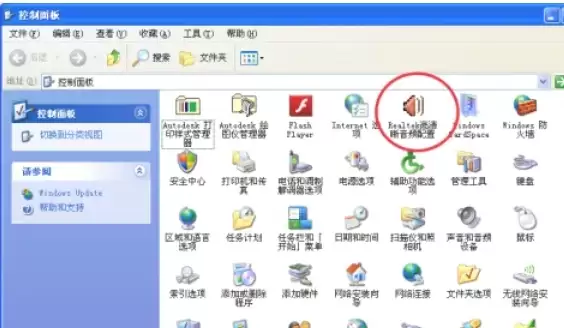
在控制面板窗口中,仔细查找并双击名为“Realtek高清晰音频管理器”的图标。请注意,不同版本的Windows系统或驱动程序可能导致该图标名称略有不同,例如有时显示为“Realtek Audio Manager”。识别时请认准“Realtek”这一关键词。
进入音频I/O设置界面
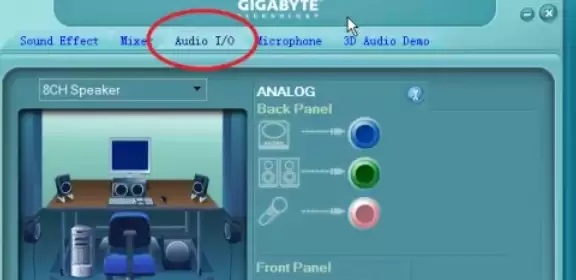
成功打开Realtek高清晰音频管理器后,请将注意力移至窗口上方的选项卡区域,找到并点击“音频I/O”标签(部分版本可能使用类似名称)。进入该页面后,请注意界面左下方通常带有一个类似“i”字母的信息或设置图标,点击此图标。
选择简体中文语言
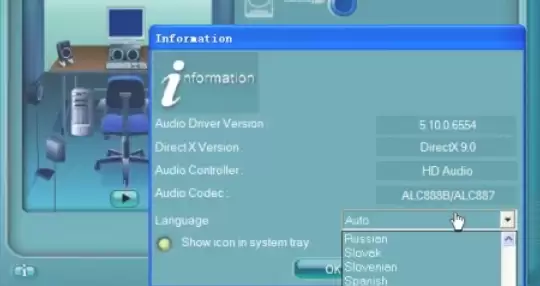
点击后系统将弹出设置窗口。在此窗口中找到“语言”或“Language”选项,点击其旁边的下拉菜单,从列表中选择“中文(简体)”或“Chinese (Simplified)”。

保存并应用语言设置
选择中文后,直接点击窗口下方的“确定”或“OK”按钮以保存设置。某些旧版本软件可能需要先点击“应用”按钮,再点击“确定”,请根据界面提示按顺序操作。
重启电脑完成设置
完成上述所有设置后,请关闭所有窗口并返回桌面。最后的关键步骤是:重新启动您的电脑。此举可确保新的语言设置完全生效,再次打开Realtek高清晰音频管理器时,您将看到已切换为熟悉的中文界面。