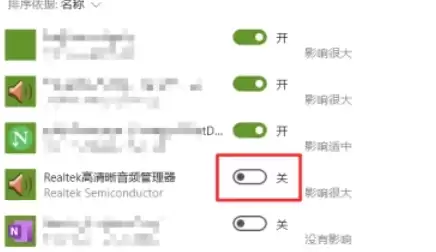
禁用RealTek高清晰音频管理器开机启动方法
作者:技术拾光时间:2026-05-21 13:28:18浏览:488
RealTek高清晰音频管理器可提升音频体验,但部分用户希望禁止其开机启动以加快速度。操作方法是打开任务管理器,进入“启动”选项卡,找到该程序条目并选择“禁用”。设置后,该程序将不再随系统自动启动,必要时可重新启用。
RealTek高清晰音频管理器:如何禁止其开机自启动
RealTek高清晰音频管理器是瑞昱半导体开发的硬件级音频控制工具,广泛用于集成声卡用户。它提供3D音效、环境模拟和麦克风降噪等高级功能,能提升游戏、影音及专业音频处理的体验。若您希望加快开机速度或减少后台进程,禁止其开机自动运行是一个有效方法。操作过程简单,通过系统启动项管理即可完成。
使用任务管理器管理启动项
操作核心在于使用Windows任务管理器。首先,您需要打开它。最快捷的方法是按下键盘组合键 Ctrl + Shift + Esc。您也可以在任务栏空白处点击右键,从菜单中选择“任务管理器”。
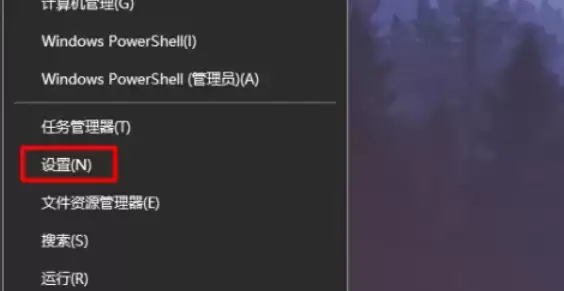
切换至启动选项卡
打开任务管理器后,默认界面通常是“进程”选项卡。请将视线移至窗口顶部,点击 “启动” 标签页。这里会列出所有随系统开机自动启动的程序。
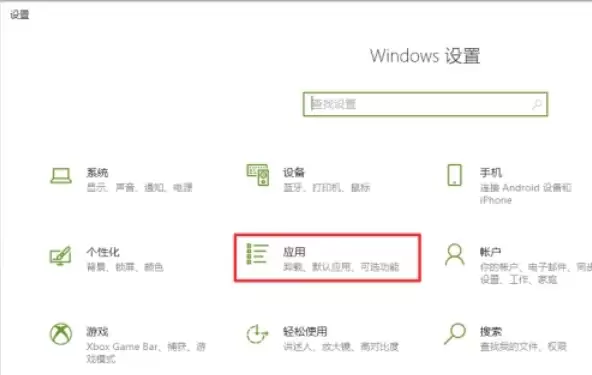
查找RealTek音频管理器条目
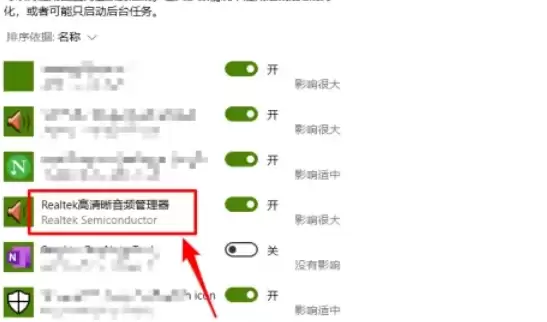
接下来,请在启动项列表中仔细查找目标。寻找名为 “RealTek高清晰音频管理器” 或类似描述(如“Realtek HD Audio Manager”)的条目。找到该条目即完成了关键一步。
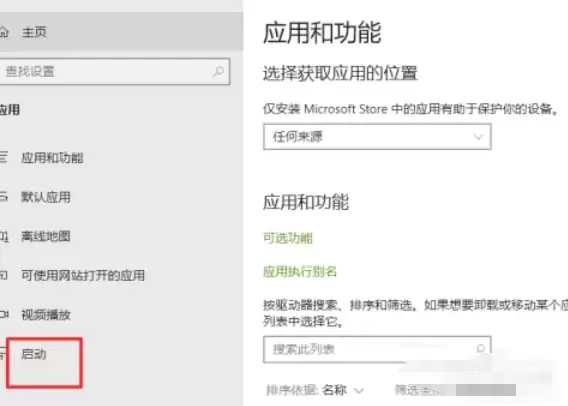
禁用启动项
定位到目标后,操作十分直观。右键点击该条目,在弹出菜单中选择 “禁用”。您也可以先单击选中条目,然后点击窗口右下角的“禁用”按钮。两种方式效果相同。
完成设置与后续管理
完成上述步骤后,该启动项状态将变为“已禁用”。设置立即生效,下次重启电脑时,RealTek高清晰音频管理器将不再自动启动。若未来需要重新启用,只需返回此处,右键点击该条目并选择“启用”即可。