RealTek音频管理器均衡器设置教程
作者:技术拾光时间:2026-05-21 13:27:07浏览:216
RealTek高清晰音频管理器兼容主流系统,支持多声道输出与高清音频格式。设置均衡器需先打开控制面板并启动管理器,进入音效选项卡找到均衡器。可尝试预设音效,或通过滑块自定义各频段增益,调整后保存应用即可享受个性化音效。
RealTek高清晰音频管理器是一款广泛使用的音频控制软件,兼容Windows 10/11等主流系统,并适配多数采用RealTek ALC系列音频芯片的主板。它支持多声道输出(如5.1或7.1环绕声),并能处理Dolby Atmos、DTS:X等高清晰音频格式。部分主板型号还可通过后续固件更新解锁更高级的音频解码功能。
许多用户希望通过该管理器的均衡器调校出更符合个人喜好的声音。下面将详细介绍具体的设置步骤。
如何打开RealTek音频管理器均衡器
首先,点击桌面左下角的“开始”按钮,在菜单中选择“控制面板”并打开。

启动音频管理器并进入音效设置
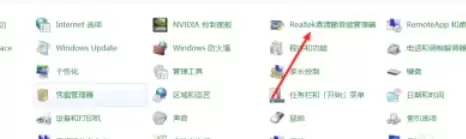
在控制面板中找到“Realtek高清晰音频管理器”图标(不同版本名称可能略有不同),双击启动。在主界面顶部选项卡中点击“音效”。
找到并进入均衡器设置界面
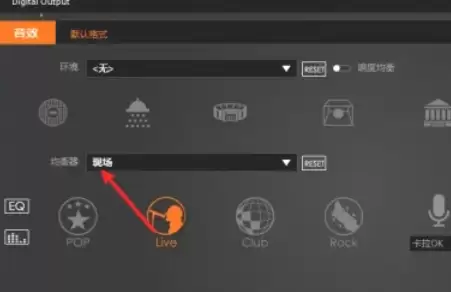
在“音效”选项卡中,找到并点击“均衡器”按钮,即可打开专门的均衡器设置面板。

尝试使用预设音效模式
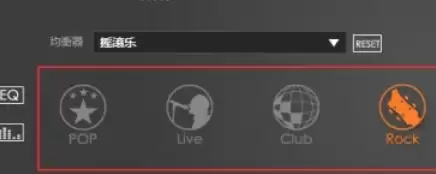
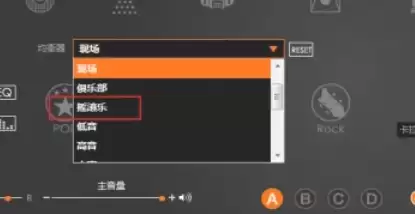
均衡器界面通常提供“摇滚乐”、“古典乐”、“流行乐”等多种预设模式,可快速匹配不同音频内容。点击喜欢的预设名称(如“摇滚乐”)即可应用对应音效,建议试听效果。
自定义均衡器进行微调
若预设效果不满意,可使用自定义功能。界面下方通常有代表低音、中音、高音等频段的滑块或调节点。通过拖动滑块进行调整,可精细控制各频段增益,直至调出满意音效。
保存并应用均衡器设置
调整完成后,务必点击界面下方的“确定”或“应用”按钮,以保存设置并使其生效。之后即可关闭窗口,享受调校后的音频效果。