

Edge浏览器重置步骤详解
MicrosoftEdge浏览器内置隐私保护功能,但有时需重置以解决设置冲突或插件异常。重置步骤包括:打开浏览器,点击右上角菜单进入设置,选择“重置设置”并确认还原。完成后重启浏览器,所有设置将恢复默认状态。
Microsoft Edge浏览器凭借其内置的隐私保护功能,如默认阻止第三方Cookie和广告追踪器的“跟踪预防”,以及可自定义的“基本、平衡、严格”隐私级别,获得了许多用户的认可。其InPrivate浏览模式可在关闭后自动清除痕迹,结合Microsoft Defender SmartScreen等密码监控工具,能有效防范网络钓鱼和恶意网站。
然而,在某些情况下,例如遇到设置冲突、插件异常或希望重新配置时,将Edge浏览器重置为初始状态可能是一个有效的解决方案。以下将详细介绍重置Microsoft Edge浏览器的完整步骤。
如何重置Microsoft Edge浏览器
重置Microsoft Edge浏览器可以解决多种常见问题,并使其恢复至默认设置。整个过程通过浏览器内置功能完成,无需复杂操作。
第一步:启动Microsoft Edge浏览器
在电脑任务栏的搜索框内(或使用Windows键 + S快捷键)输入“Microsoft Edge”,然后从搜索结果中点击图标启动浏览器。

第二步:点击更多选项菜单
打开Edge浏览器后,定位至窗口右上角由三个点组成的“...”图标,即“更多选项”按钮,并点击它。

第三步:进入浏览器设置页面
点击“...”后,在弹出的下拉菜单中找到并点击“设置”选项,进入浏览器的核心设置界面。

第四步:定位重置设置功能
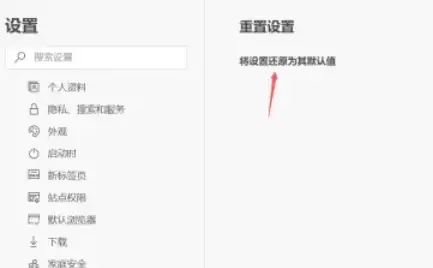
在设置页面中,浏览左侧的分类导航栏,向下滚动找到“重置设置”选项并点击。随后,在右侧主区域点击“将设置还原为默认值”。

第五步:确认重置操作
系统将弹出确认对话框,再次询问是否确定重置。确认无误后,点击对话框中的“重置”按钮,浏览器即开始执行重置。
第六步:完成重置并重启浏览器
重置过程通常迅速完成。建议随后完全关闭Edge浏览器并重新启动。此时,浏览器的主页、新标签页、搜索引擎及隐私设置等均已恢复为出厂默认状态。

通过以上步骤,即可成功将Microsoft Edge浏览器重置。若浏览器遇到未知问题或运行异常,此方法能帮助其回归纯净的初始状态。