

Edge浏览器长截图操作指南
MicrosoftEdge浏览器内置长截图功能,无需安装插件。通过点击右上角菜单选择“网页捕获”或使用快捷键启动,可选择区域截图或点击“捕获整页”自动滚动拼接整个网页。截图后可编辑、保存、复制或打印,操作流畅便捷,适合保存资料或分享信息。
提到Microsoft Edge浏览器,很多人首先想到的是它流畅的Office文件编辑体验——无论是Word、Excel还是PPT,都能直接在浏览器内处理,云端协作的延迟几乎媲美本地操作,多人同时编辑时的冲突率更是显著降低了60%。再加上灵活的字体、字号、背景色和行距调整,以及全面适配网页的暗黑模式,让夜间阅读的舒适度提升了不止一个档次。
不过,除了这些办公与阅读增强功能,Edge还有一个非常实用却常被忽略的特性:长截图。无论是需要保存整个网页内容,还是截取超出屏幕范围的长图,Edge都能轻松搞定。具体怎么操作?下面就来一步步说明。
如何在Edge浏览器中进行长截图
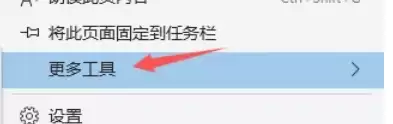
打开Edge浏览器后,找到右上角的「···」三个点图标并点击。在下拉菜单中,选择「网页捕获」选项。当然,如果你习惯用快捷键,直接按 Ctrl+Shift+S 也能快速启动截图功能。
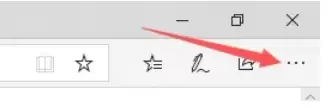
选择截图模式
工具启动后,你会看到两个主要选项。点击「捕获区域」按钮(这是默认选项),或者直接按 Enter 键,即可进入区域截图模式。
框选截图范围
在区域截图模式下,按住鼠标左键并拖动,即可自由选择屏幕上你想截取的部分。
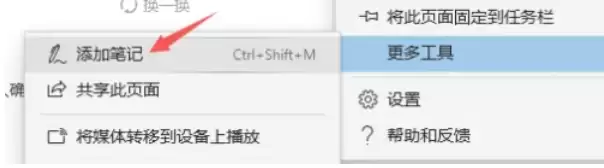
启用长截图功能
如果你需要截取整个网页,而不仅仅是当前屏幕显示的内容,那么关键就在这里:点击截图工具栏上的「捕获整页」按钮(那个向下的箭头图标)。点击后,Edge会自动滚动页面,并将整个网页内容拼接成一张完整的长截图。截图完成后,系统会自动跳转到编辑界面。
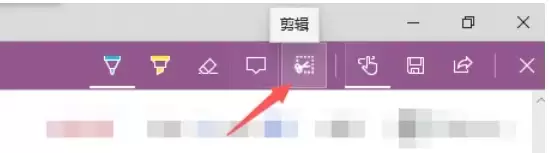
保存或使用截图
在编辑界面中,你可以对截图进行简单的标注或裁剪。处理完成后,点击右上角的「保存」按钮(磁盘图标)即可将图片保存到本地。如果希望直接使用,可以点击「复制」按钮,然后粘贴到其他应用程序中。当然,你也可以选择直接打印(点击打印机图标)。
整个过程流畅直观,无需安装任何额外插件。无论是保存资料、分享信息还是制作教程,这个内置的长截图功能都能成为一个得力的效率工具。