

DiskGenius修改磁盘签名教程
作者:技术拾光时间:2026-05-21 12:31:07浏览:608
DiskGenius是一款功能强大的磁盘管理工具,可用于修改磁盘签名以满足系统兼容性或解决冲突。操作时需先启动软件,选中目标磁盘,通过“磁盘”菜单选择“修改磁盘签名”功能,随后在弹出的窗口中设置新的签名或GUID,确认后保存即可。修改可能需重启生效,操作前务必确认目标磁盘,以免影响系统识别。
在磁盘管理与数据恢复工作中,DiskGenius是一款广泛使用的专业工具。出于系统兼容性调整、虚拟机配置或解决磁盘冲突等目的,用户可能需要修改磁盘签名。这项操作虽然涉及专业概念,但通过DiskGenius可以直观、高效地完成。

如何使用DiskGenius修改磁盘签名
修改磁盘签名的流程清晰简单,主要包含以下步骤:
首先,运行DiskGenius软件。在主界面中,软件会列出所有已连接的磁盘。请仔细识别并选中需要修改签名的目标磁盘。
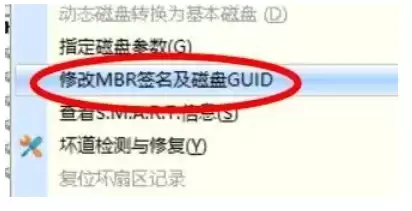
选中目标磁盘后,点击顶部菜单栏的“磁盘”选项,从下拉菜单中选取“修改磁盘签名”功能。这是专门用于执行此操作的入口。
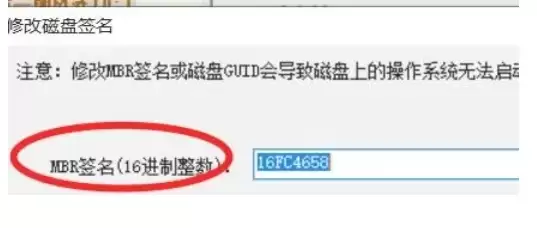
随后,软件将弹出属性设置窗口。在此处,你可以为磁盘设定新的签名(针对MBR磁盘)或新的GUID(针对GPT磁盘)。请根据实际需求输入或生成新的标识符。
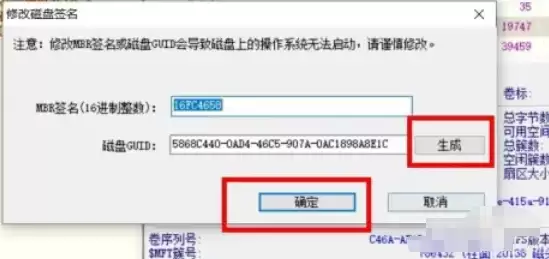
最后,确认新签名或GUID无误后,点击“确定”或“保存”按钮,DiskGenius即会执行修改。操作完成后,依据软件提示或实际情况,有时需要重启计算机以使更改完全生效。
整个过程可概括为:定位磁盘、选择功能、设置新标识、确认执行。操作前请务必确认所选磁盘正确无误,因为修改磁盘签名会影响系统对该磁盘的识别。