

Edge浏览器数据同步设置教程
MicrosoftEdge浏览器集成了Office轻量编辑与信息整合功能,可直接处理文档并跨网页收集素材。为实现跨设备无缝体验,需登录Microsoft账户,在设置中启用同步功能,自定义选择收藏夹、密码等数据类型进行云端同步。
Microsoft Edge浏览器已不仅是一款网页浏览工具。它内置了Word、Excel、PowerPoint的轻量编辑功能,允许用户在侧边栏直接处理文档,进行高亮、批注甚至添加电子签名,并支持一键分享至Teams会议。其信息整合能力同样出色:用户可以跨网页收集图片、文本与链接,并一键生成PPT或导出为Excel表格,极大提升了市场调研与学术资料整理的效率。
要让这些功能充分发挥作用,关键在于实现浏览器数据——如收藏夹、保存的密码、浏览历史——在不同设备间的无缝流动。这正是数据同步功能的价值所在。接下来,我们将详细说明如何在Microsoft Edge浏览器中设置数据同步。
如何开启Microsoft Edge数据同步
启动Microsoft Edge浏览器。在浏览器窗口右上角找到由三个点组成的“菜单”按钮,点击它。
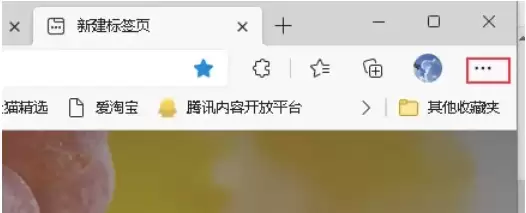
进入Edge浏览器设置
点击后会出现下拉菜单,请在其中找到并选择“设置”选项,进入浏览器的个性化配置中心。
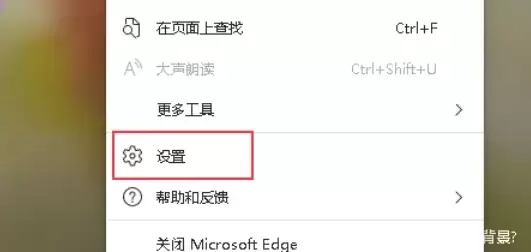
找到并登录同步服务
在设置页面的左侧导航栏中,找到并点击“同步”选项。请注意,若未登录Microsoft账户,系统通常会在此提示登录。请使用您的Microsoft账户完成登录,这是启用同步功能的必要条件。
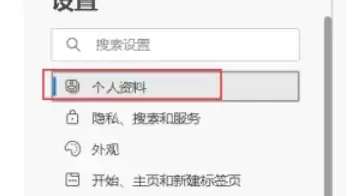
管理Edge同步数据类型
进入同步设置页面后,Edge会清晰展示所有可同步的数据类型列表。
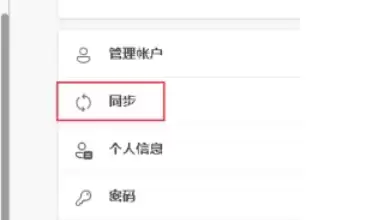
自定义同步内容与选项
您可以根据个人需求,自由选择需要同步的内容。例如,若希望在公司电脑与家庭笔记本间保持收藏夹一致,并使用相同密码自动填充,只需开启“收藏夹”和“密码”的开关。历史记录、打开的标签页、扩展程序等均可按需配置。
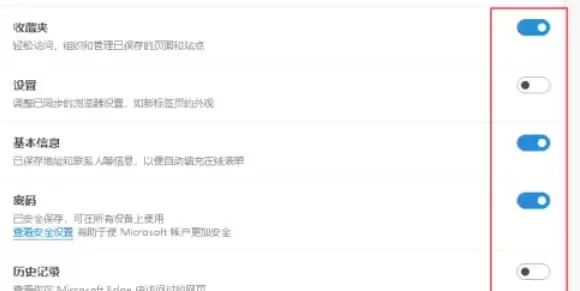
完成设置实现跨设备同步
选择好同步选项后,Edge浏览器会自动在后台将数据安全同步至微软云端。设置完成后,当您在其他设备(如新电脑、平板或手机)上登录同一Microsoft账户并打开Edge时,所选数据将自动出现,实现跨设备的无缝浏览体验。