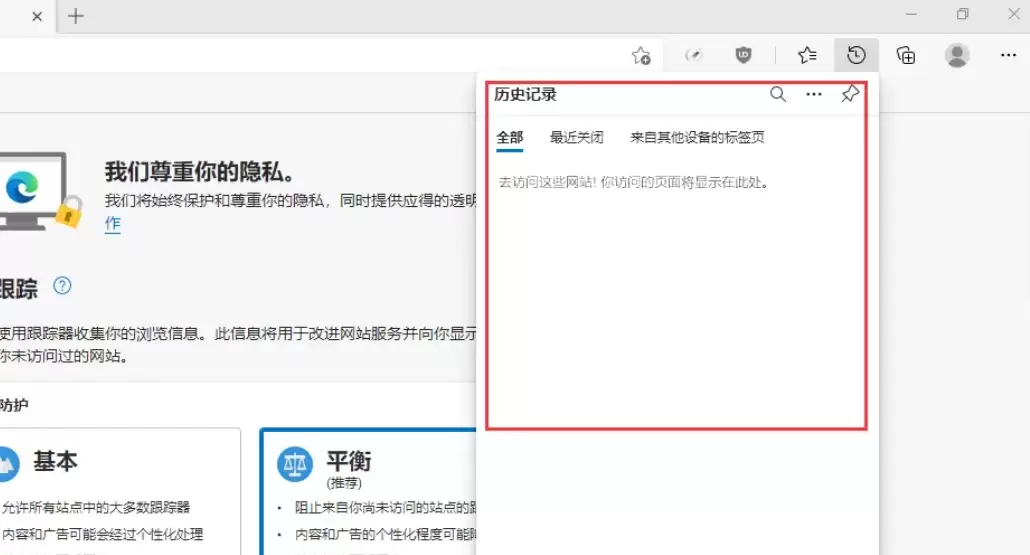
Edge浏览器清除浏览记录步骤
MicrosoftEdge浏览器深度整合Windows生态与AI能力,提供智能高效的浏览体验。保护隐私需定期清理浏览数据,具体步骤为:启动浏览器后按Ctrl+H打开历史记录面板,点击“清除浏览数据”,在对话框中选择“所有时间”范围,勾选浏览历史、Cookie等全部数据类型,最后确认清除即可彻底移除痕迹。
Microsoft Edge浏览器基于Chromium内核开发,深度融入Windows生态系统并整合AI能力,为用户提供了智能、高效且安全的浏览体验。无论是通过Copilot助手进行交互,还是利用沉浸式阅读等功能提升效率,Edge都展现出强大的生产力工具特性。在日常使用中,保护隐私至关重要,定期清理浏览数据是良好的使用习惯。本文将详细介绍在Edge浏览器中彻底清除浏览数据的具体操作步骤。
启动Edge浏览器
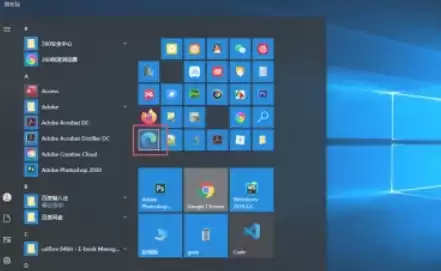
首先,请确保您处于Windows 10操作系统中。在桌面、开始菜单或任务栏上找到Microsoft Edge浏览器图标,单击即可启动浏览器。
打开历史记录面板
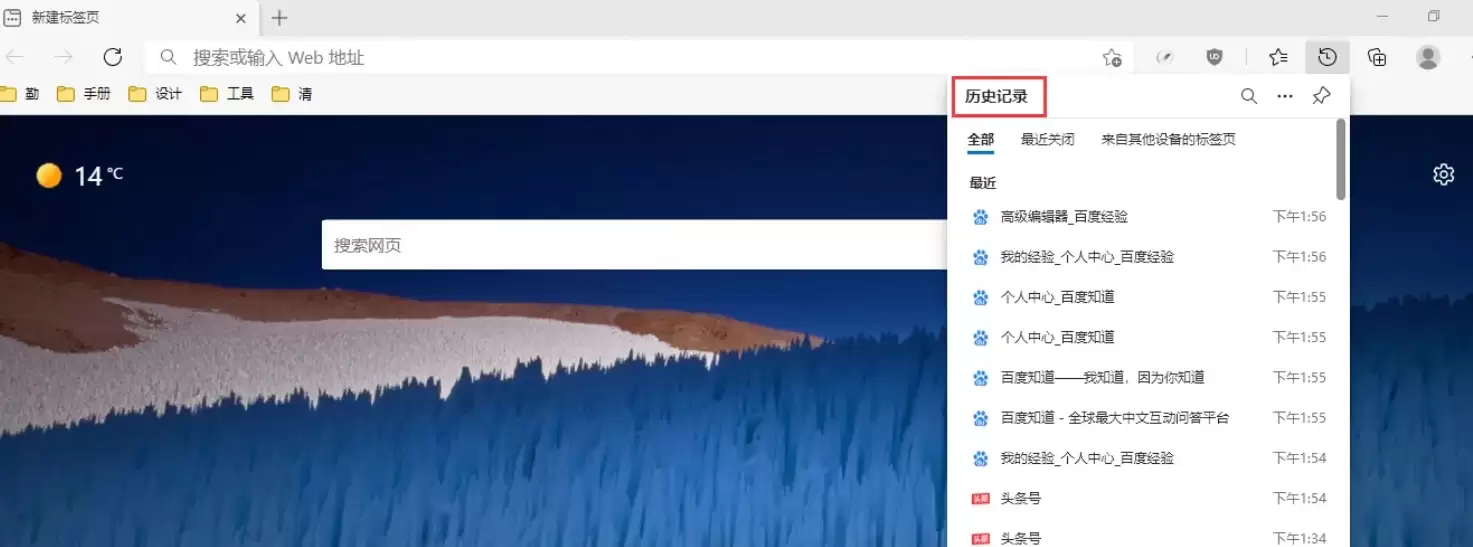
启动浏览器后,快速调出历史记录的方法是使用键盘快捷键:Ctrl+H。按下该组合键后,浏览器窗口左侧或新页面将立即显示您的浏览历史记录列表。
找到清除数据选项
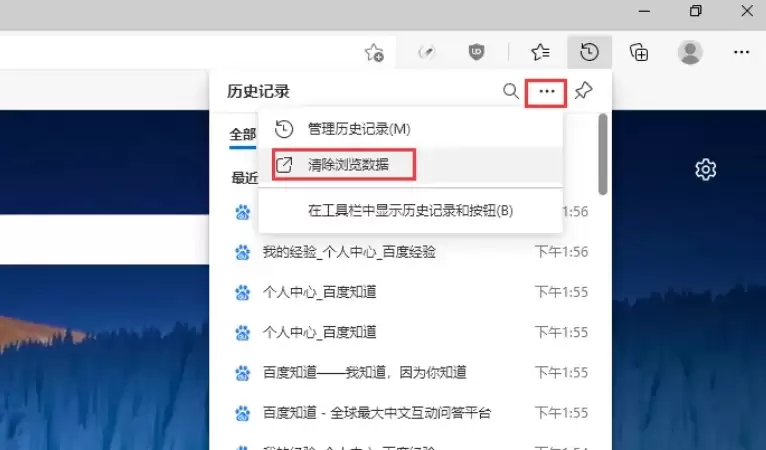
在历史记录面板顶部,您会看到一行菜单选项。请从中找到并点击“清除浏览数据”。点击后,系统将弹出“清除浏览数据”设置对话框。
选择时间范围
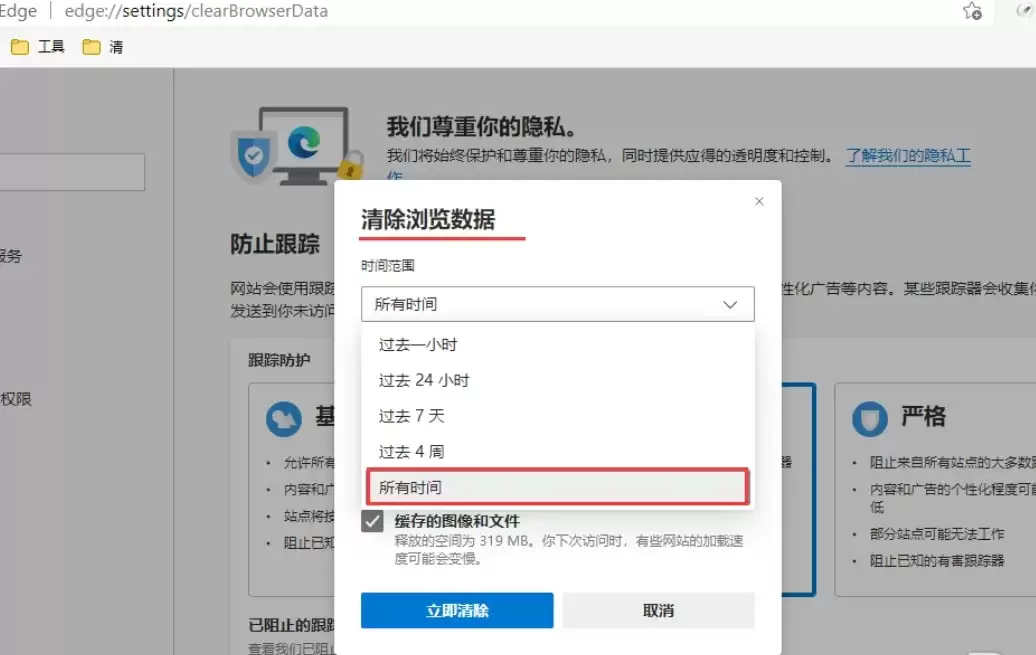
在弹出的对话框中,首先注意“时间范围”下拉菜单。为达到最彻底的清理效果,建议选择“所有时间”。此操作将清除浏览器保存的全部历史数据。
勾选需清除的数据类型
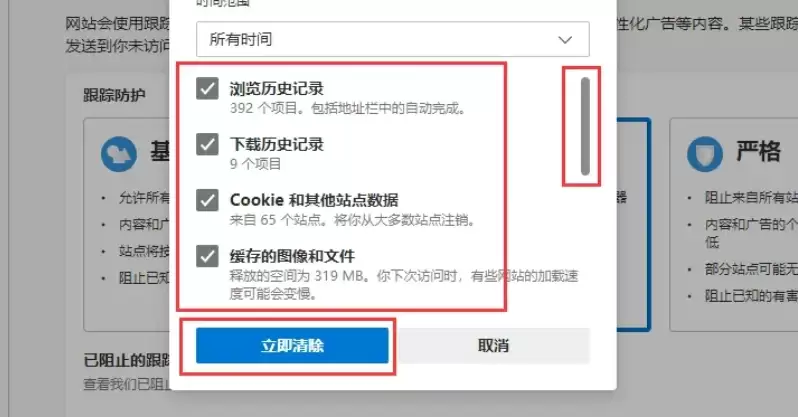
接下来,您会看到一系列可清除的数据类型复选框,通常包括:浏览历史记录、下载历史记录、Cookie和其他站点数据、缓存的图像和文件等。若希望最大程度清除使用痕迹,建议勾选所有选项。
确认并执行清除
完成所有设置后,点击对话框底部的“立即清除”按钮。浏览器将开始处理请求,该过程通常很快,完成后相关浏览痕迹即被移除。