

SecureCRT创建Telnet连接步骤
作者:技术拾光时间:2026-05-21 12:28:02浏览:388
使用SecureCRT创建Telnet连接时,可按下Alt+Q快捷键打开快速连接对话框。在协议中选择Telnet,并输入目标ARM开发板的IP地址,点击连接即可。操作前需确保开发板与PC处于同一网络且能互相Ping通,网络通畅是成功建立连接的前提。
对于初次使用SecureCRT的用户,配置Telnet连接可能不太熟悉。实际上,操作流程非常简单,只需遵循几个明确步骤即可完成。本文将详细指导您如何使用SecureCRT建立Telnet连接。
启动SecureCRT软件
首先,请确保您已在计算机上成功安装并打开了SecureCRT应用程序。
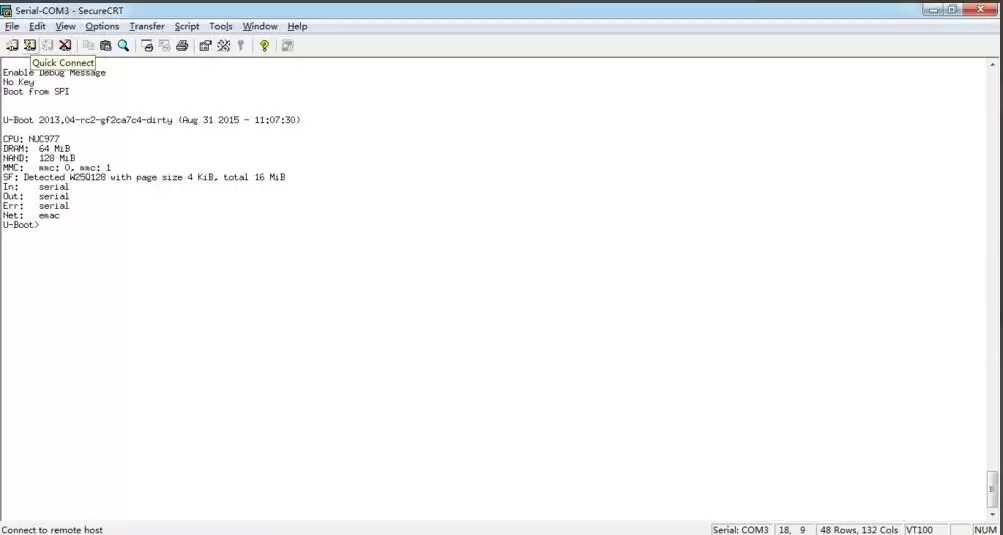
使用快速连接功能
软件启动后,建议使用快捷键Alt+Q。按下此组合键,将直接弹出“快速连接”对话框,这比在菜单中逐级查找更为高效。
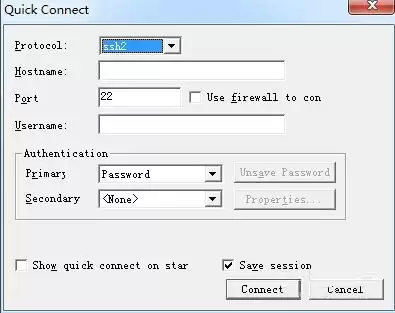
选择Telnet协议
在打开的“快速连接”对话框中,找到“Protocol”(协议)下拉选项。点击并从列表中选择 Telnet 协议。
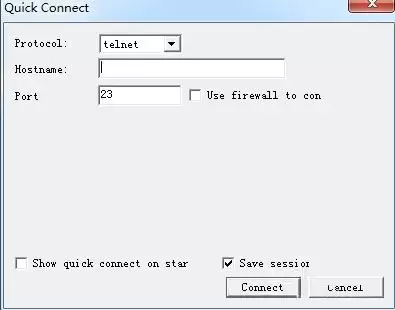
输入主机地址并连接
接下来是核心步骤:在“Hostname”(主机名)输入框中,准确填写您的目标ARM开发板的IP地址。随后,点击对话框右下角的“Connect”(连接)按钮。如果参数正确且网络畅通,Telnet终端连接将立即建立。
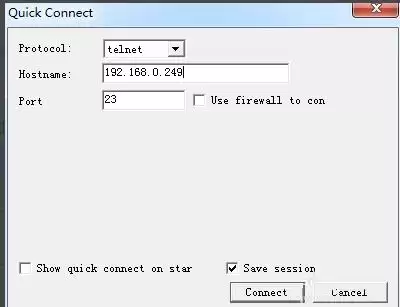
确保网络连通性
请注意一个至关重要的前提:必须确保您的ARM开发板与当前PC处于同一局域网,并且能够互相Ping通。网络连通性是连接成功的基础,请务必在连接前完成此项检查。