PotPlayer视频播放教程
PotPlayer凭借内置解码核心,能直接播放4K/8KHDR、杜比视界及全景声等高清影音格式,并支持蓝光原盘与ISO镜像。启动软件后,右键点击主界面空白处选择“打开”,通过文件浏览窗口选中视频即可播放,随后可使用底部控制按钮管理播放进程。
对于追求高品质影音体验的用户而言,PotPlayer 是一款备受推崇的播放软件。其强大的兼容性源于内置的 FFmpeg 和 LA V Filters 解码核心,能够直接解码播放多种主流与前沿的媒体格式。无论是 4K/8K HDR 视频,还是 HDR10+、杜比视界(Dolby Vision)等高动态范围视频格式,乃至杜比全景声(Dolby Atmos)和 DTS:X 等沉浸式音频格式,都无需用户额外安装第三方解码包,使用非常便捷。
此外,PotPlayer 对蓝光原盘的支持尤为出色,堪称一大亮点。软件可以直接读取 ISO 镜像文件,也能完美解析 BDMV 文件夹结构,并且完整支持蓝光导航菜单功能。这对于拥有大量蓝光影碟收藏的用户来说,提供了极大的便利。
掌握其强大的功能,首先需要了解如何打开视频文件。PotPlayer 打开视频的操作非常直观简单。
PotPlayer 打开视频文件步骤详解
启动 PotPlayer 后,您将看到其主界面。打开文件的操作主要通过右键菜单完成。
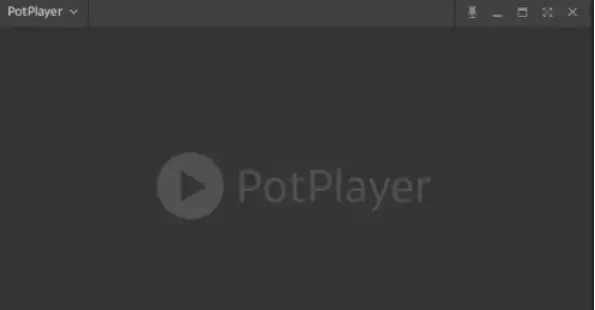
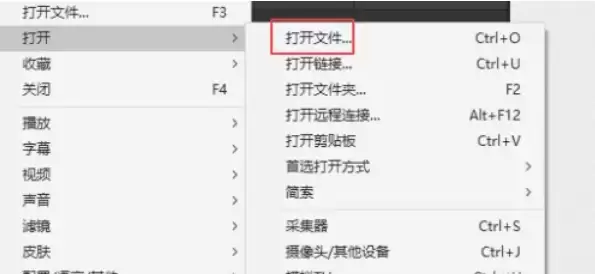
您可以在播放器主界面的任意空白区域点击鼠标右键,此时会弹出一个功能丰富的上下文菜单。
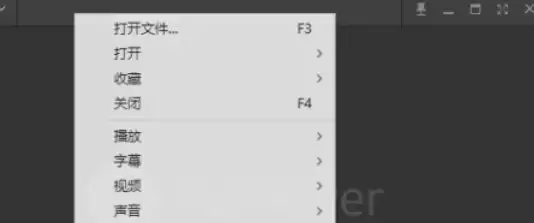
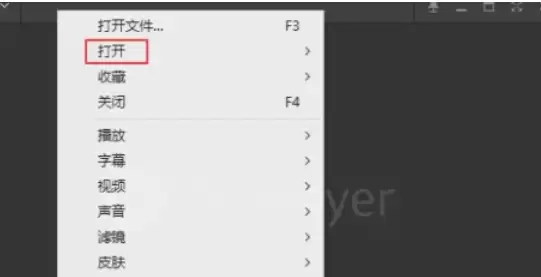
在右键菜单中,请找到并点击“打开”选项(请注意,不同版本的 PotPlayer 在选项命名上可能略有不同,但“打开”或类似表述通常非常醒目)。
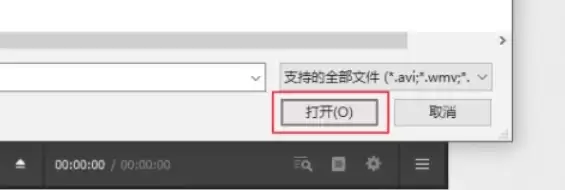
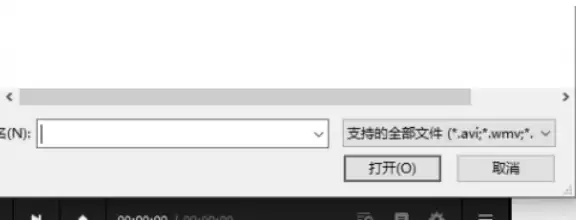
点击后,系统将弹出标准的文件浏览窗口。接下来的操作与在电脑上打开文件相同:导航至视频文件所在的文件夹,选中目标视频文件,然后点击窗口右下角的“打开”按钮。
选中文件并确认后,PotPlayer 便会开始加载并自动播放该视频。
视频开始播放后,您便可以通过界面底部直观的控制按钮——如播放/暂停、停止、快进、快退等——来自由控制播放进程。