

三星S8移动版无限重启与刷机解锁方法
三星GALAXYS8手机反复重启可能由手机壳挤压电源键、极端温度、系统缓存过多或SD卡故障导致。可依次尝试取下手机壳、避免极端温度、清理后台应用或移除SD卡。若问题依旧,可通过线刷重装系统解决。刷机需确保电量充足,使用原装数据线,并严格按步骤选择匹配的型号与固件操作。

手机在使用过程中突然自动重启,确实令人困扰。别担心,这通常并非严重故障,往往由几个常见原因导致。我们可以逐一排查,找到问题的根源。
手机自动重启的常见原因
1. 手机壳干扰电源键
许多时候,问题出在手机壳上。如果手机壳与机型不匹配或安装不当,可能会挤压侧边的电源键,导致系统误判为长按操作,从而触发强制重启。
2. 环境温度异常
手机对工作温度较为敏感。无论是长时间运行游戏导致过热,还是在严寒户外使用,都可能激活设备的温度保护机制,引发自动重启以保护硬件。
3. 系统缓存过载
随着使用时间增长,应用缓存和临时文件不断积累,可能导致系统运行缓慢、发热,在负荷过重时引发“崩溃式”重启。
4. 外置存储卡故障
如果使用了SD卡扩展存储,当存储卡文件系统异常或存在物理坏道时,也可能造成系统不稳定,引起手机无故重启。
手机自动重启的解决方法
明确原因后,可以按照从简单到复杂的顺序尝试以下解决方案。
(1)检查手机壳
首先尝试取下手机保护壳使用一段时间。若重启问题消失,则可能是手机壳导致。建议更换为官方或匹配度高的保护壳,确保不会误触电源键。
(2)避免极端温度环境
尽量避免在低于0℃或高于35℃的极端环境中长时间使用手机。保持设备在适宜温度下工作,有助于避免重启并延长电池寿命。
(3)清理系统缓存
手机重启本身会清除部分缓存。重启后,可观察使用情况。同时,建议定期清理后台应用,关闭不使用的程序,以减轻系统负担。
(4)排查外置存储卡
若手机插有SD卡,可尝试关机后取出存储卡,再开机观察。若问题解决,则需考虑对SD卡进行格式化或更换质量可靠的存储卡。
(5)进行系统修复
如果以上方法均无效,且手机持续重启,则可能是系统底层故障。此时,通过刷机重装系统往往是彻底解决问题的有效方法。
三星GALAXY S8(G9508移动4G)刷机教程
若决定刷机,需要准备可靠的刷机工具和对应的系统固件。以下以专业线刷工具为例,介绍具体操作步骤。
刷机前准备:
- 确保三星GALAXY S8(G9508移动4G)手机电量不低于30%,防止刷机过程中断电。
- 准备一条USB数据线,建议使用原装线以保证连接稳定。
- 在电脑上下载好最新的线刷工具及对应手机型号的刷机ROM包。
详细刷机步骤:
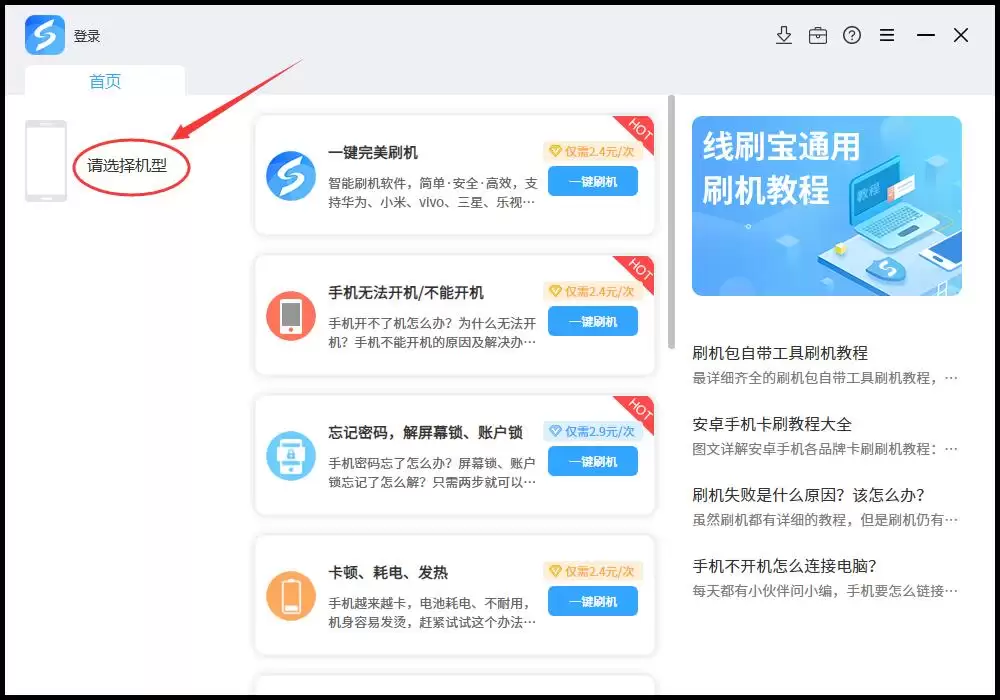
第一步,运行线刷工具,在软件左上角“选择机型”中,准确选择“三星GALAXY S8(G9508移动4G)”,确保刷机包匹配。
第二步,连接手机。将手机关机,同时按住【音量减】+【Bixby】+【电源键】进入Download模式(挖煤模式),再用数据线连接电脑。待软件识别到端口即表示连接成功。
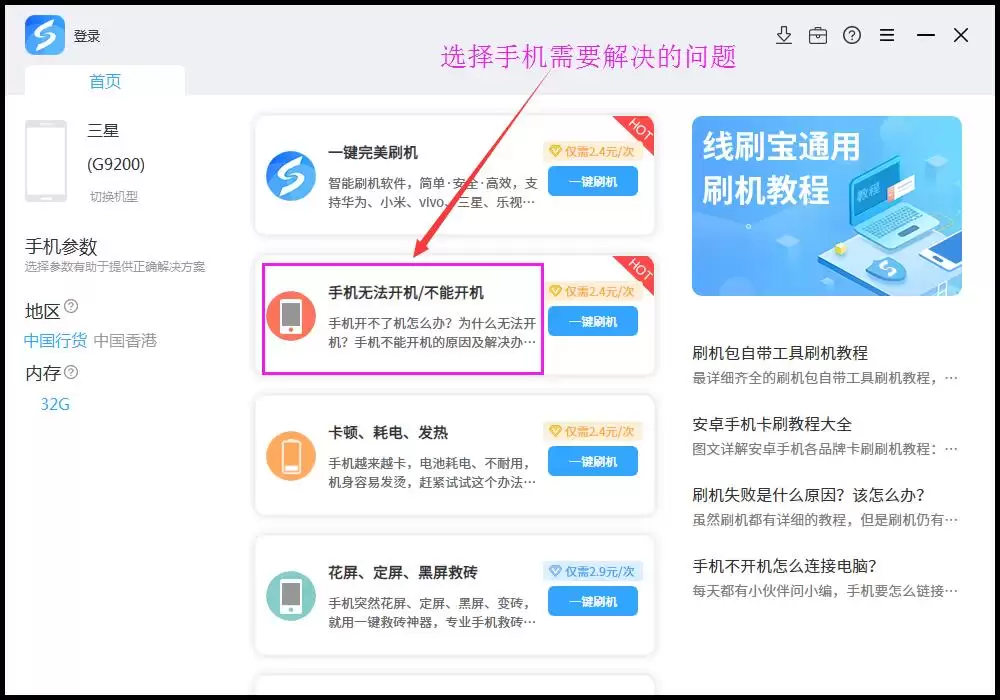
第三步,选择刷机方案。可直接点击“一键刷机”,或根据手机具体问题(如无法开机、反复重启等),在“方案市场”选择对应解决方案。
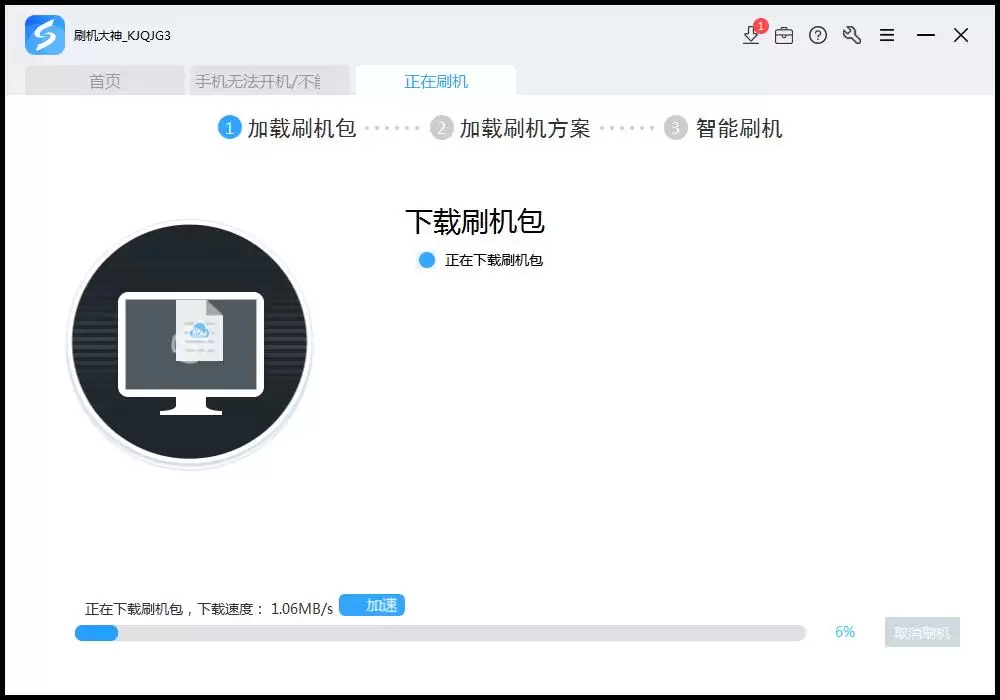
第四步,下载刷机包。选择方案后,软件会列出可用ROM包。选择所需版本,点击“立即下载”。部分纯净ROM包可能需要会员权限。
第五步,解析刷机包并安装驱动。ROM包下载完成后,软件会自动解包。首次使用时会提示安装刷机驱动,点击“全自动安装刷机驱动”,若系统弹出安全提示,请选择“始终安装此驱动程序软件”。
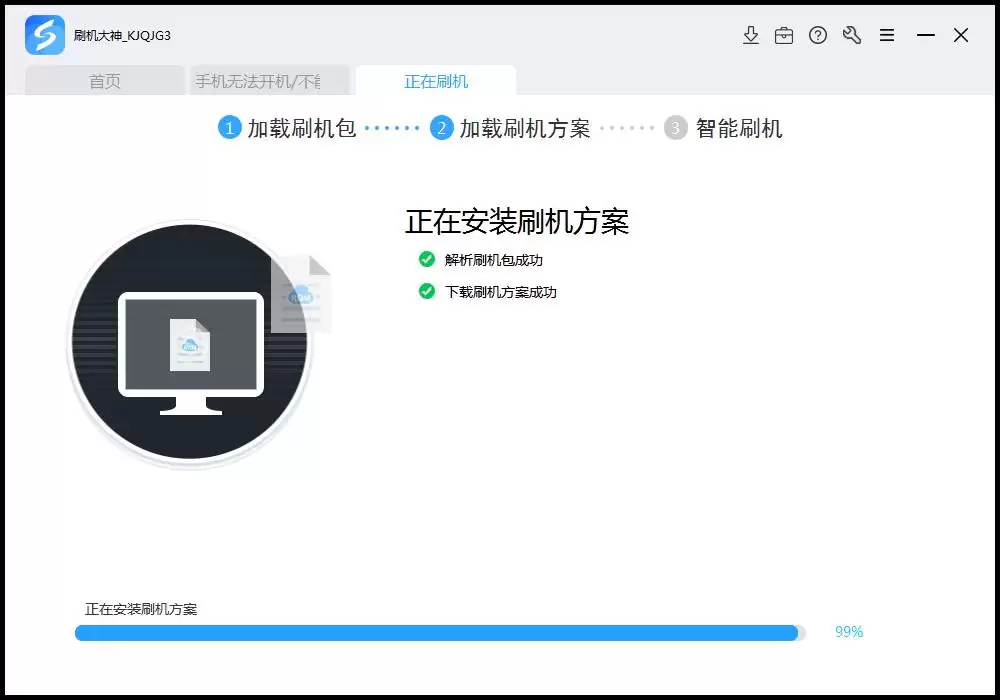
第六步,开始刷机。驱动安装成功并识别手机后,界面将跳转至刷机进程。请注意:此时切勿移动手机或插拔数据线。
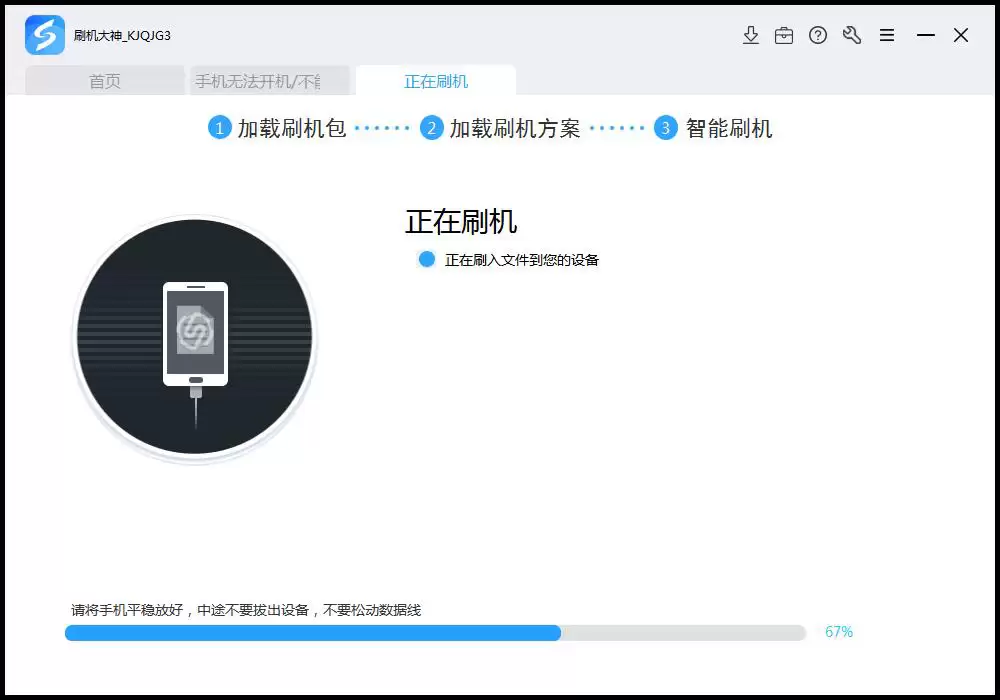
第七步,等待完成。刷机过程通常需要几分钟,进度条完成后手机会自动重启。首次开机初始化时间可能较长,请耐心等待进入系统桌面。至此,刷机操作全部完成。
刷机失败的处理方法
刷机存在一定风险,若遇到失败可尝试以下方法:
- 重新操作:严格按照步骤重新尝试一次,特别注意核对手机型号与刷机包是否完全匹配。
- 查阅指南:可访问刷机工具官网的“常见问题”或“刷机失败原因”栏目,通常能找到解决方案。
成功刷机后,系统将被彻底刷新,因系统故障导致的重启问题大多能得到解决。只要仔细按照步骤操作,即可自主完成手机系统修复。