

Win11 23H2专业精简版免TPM安装教程
针对老旧电脑无法满足Windows11硬件要求的问题,Win1123H264位精简版移除了TPM等限制。安装前需从可靠来源获取镜像,使用Rufus制作启动U盘并勾选绕过硬件检查选项,务必提前备份数据。进入BIOS设置U盘启动,按步骤安装。若遇兼容提示,可通过修改注册表或替换文件解决。安装后需激活并安装驱动。
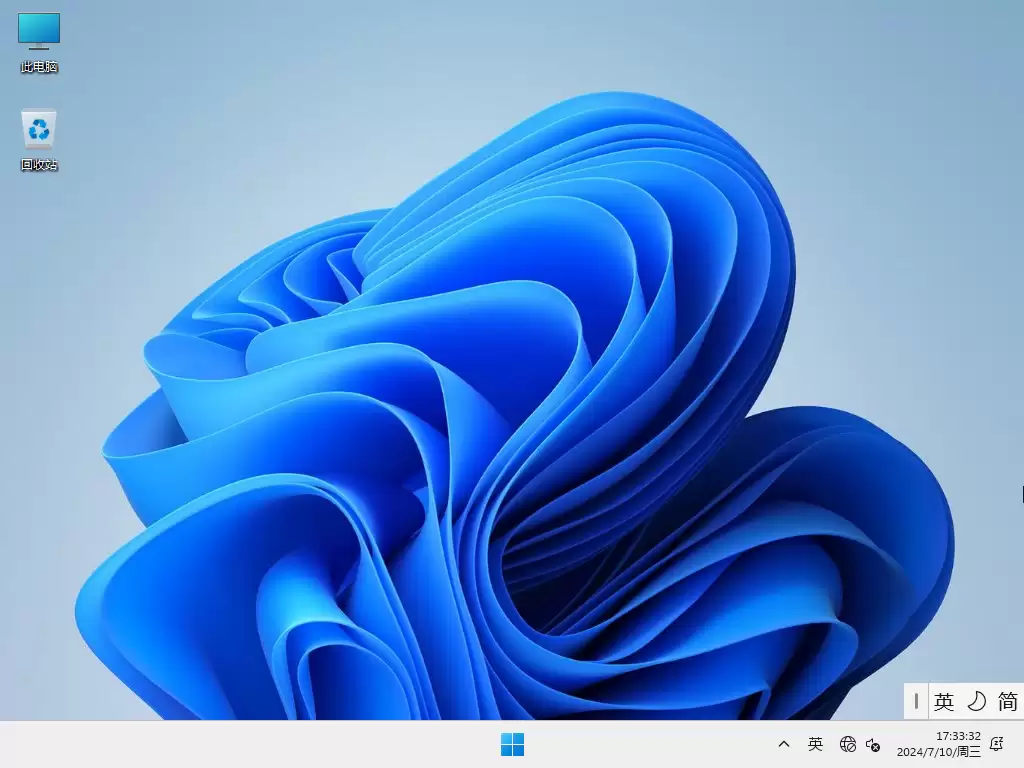
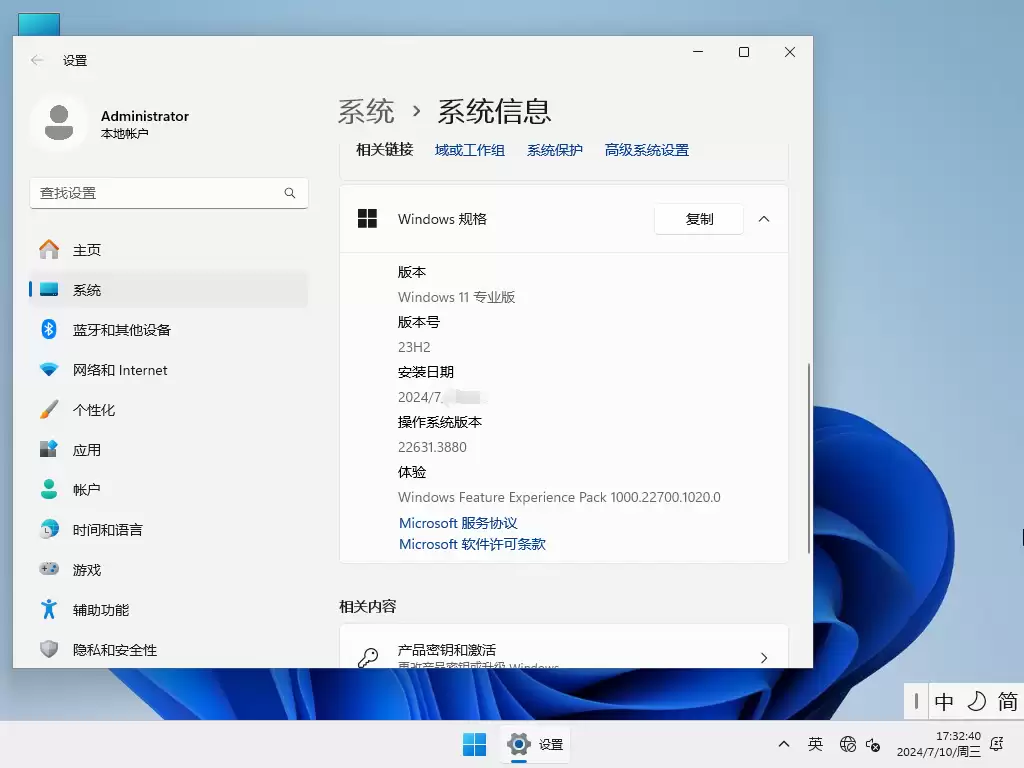
对于硬件配置较老、不满足Windows 11官方最低要求的电脑用户而言,系统升级始终是一个挑战。特别是TPM 2.0等安全芯片的限制,将许多旧款机器拒之门外。目前,市面上已有针对此问题的解决方案——Win11 23H2 64位专业精简版免TPM版。该版本基于微软最新的Windows 11 23H2专业版进行优化与精简,已集成更新至2024年7月的补丁,在保留原版核心功能与兼容性的同时,移除了对TPM等硬件的强制检测要求。它能够完美兼容新旧机型,安装后系统分区占用空间可控制在10GB左右,非常适合为老旧设备注入新活力。接下来,我们将详细介绍其安装步骤。
一、安装前的准备工作
充分的准备是顺利安装的关键。首先,你需要获取系统镜像文件。请务必从可信的第三方技术论坛或社区下载,并核对文件的哈希值,确保其完整且未经篡改,这是保障系统安全稳定的基础。
其次是制作启动U盘。你需要一个容量不小于8GB的U盘。推荐使用Rufus这类轻量且功能强大的工具。操作步骤简单:插入U盘,运行Rufus,选择已下载的镜像文件。关键点在于,在Rufus的设置选项中,必须勾选“移除TPM 2.0要求”或类似的“绕过硬件检查”选项,这是实现免TPM安装的核心步骤。点击“开始”后,工具将自动格式化U盘并写入镜像,请务必提前备份U盘内的所有数据。
最后,也是至关重要的一步:备份电脑C盘及桌面、文档等位置的重要个人数据。因为系统安装会清空目标磁盘,数据无价,切勿遗漏。
二、BIOS设置与U盘启动
硬件准备完成后,需设置电脑从U盘启动。重启电脑,在开机自检画面出现时,迅速按下进入BIOS设置的按键(常见如F2、F12、Delete键,具体取决于主板型号)。
进入BIOS界面后,找到“Boot”或“启动”选项卡。在此处调整启动顺序,将“USB Storage Device”或你的U盘名称设为第一启动项。保存更改并退出BIOS,电脑将自动重启,并从U盘启动进入Windows安装环境。
三、系统安装详细步骤
当屏幕出现Windows安装界面时,安装流程正式开始。首先选择语言和区域设置,然后点击“现在安装”。若暂时没有产品密钥,可选择“我没有产品密钥”,系统激活可后续完成。
在安装类型选择界面,务必选择“自定义:仅安装Windows(高级)”。随后,你会看到磁盘分区列表。选择计划安装系统的目标分区(通常是原有的C盘)。如需彻底全新安装,可删除原有分区后新建,但请注意,删除分区将清除该分区所有数据。确认无误后,点击“下一步”,安装程序将开始复制文件。
即便使用免TPM版镜像,在极少数情况下安装程序仍可能弹出硬件不兼容提示。无需担心,可尝试以下两种经典绕过方法:
注册表修改法:在安装界面出现报错时,按下Shift + F10组合键调出命令提示符窗口。输入“regedit”并回车打开注册表编辑器。依次导航至“HKEY_LOCAL_MACHINE\SYSTEM\Setup”,右键点击“Setup”项,选择“新建”->“项”,命名为“LabConfig”。接着,在“LabConfig”项内右键新建两个“DWORD (32位)值”,分别命名为“BypassTPMCheck”和“BypassSecureBootCheck”,并将它们的数值数据均设置为“1”。关闭注册表编辑器,返回安装界面,点击“返回”或“上一步”后重试,通常即可通过。
替换文件法:若上述方法无效,可尝试此方案。先将下载的ISO镜像文件解压,进入解压后的“sources”文件夹,找到名为“appraiserres.dll”的文件,将其删除或用一个空的同名文件替换。之后,使用修改后的文件夹重新制作启动U盘,再次进行安装。
四、安装后的系统配置
系统文件复制完成后,电脑将重启并进入最终设置阶段。跟随向导完成区域、键盘布局、网络连接及用户账户的设置即可。
进入桌面后,首要步骤通常是激活系统。部分精简版系统可能已内置激活机制,如未激活,需使用合法密钥或可靠的激活工具完成。
接下来是安装驱动程序。为确保所有硬件正常工作,建议使用驱动管理软件(如驱动精灵)自动检测安装,或直接前往电脑品牌或主板厂商的官方网站,下载对应型号的最新驱动。
最后,别忘了进行基础的系统优化与安全设置。可根据个人习惯调整系统性能选项、关闭非必要的隐私收集功能。同时,安装一款可靠的杀毒软件或开启Windows Defender,为新系统提供安全保护。
以上即为老旧设备安装Win11 23H2 64位专业精简版免TPM版的完整流程。步骤清晰,只要按指南操作,即可让老电脑流畅运行最新的操作系统。