

稻壳阅读器页面旋转设置方法
作者:技术拾光时间:2026-05-21 10:04:02浏览:123
稻壳阅读器可便捷旋转PDF等文档页面。操作时打开文档,点击界面右上角菜单按钮进入“查看”选项,选择向左或向右旋转图标即可调整页面方向。旋转后效果即时呈现,可重复操作直至满足需求,过程简单高效。
在处理PDF或其他格式文档时,页面方向不正确是常见问题。此时,一款支持灵活旋转页面的阅读工具至关重要。稻壳阅读器不仅提供智能检索与文档管理功能,其页面旋转操作也设计得简单直观。本文将详细介绍如何使用稻壳阅读器旋转文档页面。
如何启动软件并打开文档
首先,通过桌面快捷方式或开始菜单启动稻壳阅读器。软件打开后,点击顶部菜单栏的“文件”—“打开”导入文档,或直接将文件拖拽至阅读器主界面。
如何找到页面旋转功能
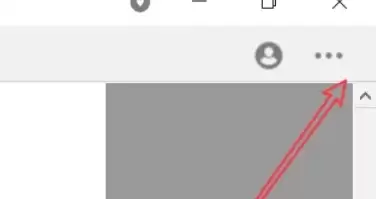
文档加载完成后,注意阅读界面右上角的菜单按钮(图标为三个小点)。点击该按钮,即可展开功能下拉列表。
进入视图设置菜单
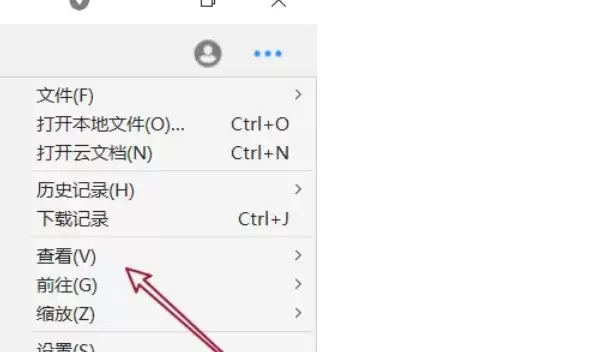
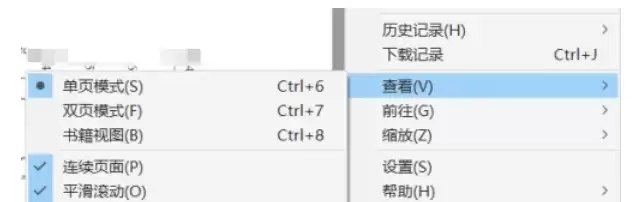
在下拉菜单中,选择“查看”选项。随后展开的子菜单中,包含页面旋转相关功能。
执行页面旋转操作
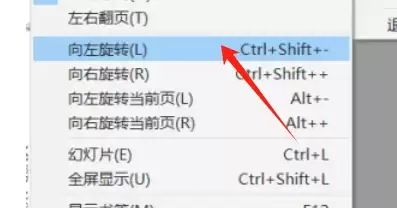
在“查看”子菜单中,可以看到“向左旋转”和“向右旋转”图标(通常为逆时针与顺时针箭头)。点击“向左旋转”可使页面逆时针旋转90度;点击“向右旋转”则顺时针旋转90度。根据需求选择相应选项。
确认效果并调整方向
操作后,页面方向将立即改变。若角度不符合预期,或需恢复原始方向,重复上述旋转步骤即可,直至页面方向满足阅读或处理要求。
整个流程简单流畅,无需复杂设置。稻壳阅读器的旋转功能兼顾实用与便捷,能有效帮助用户处理文档方向问题,提升阅读与工作效率。