

稻壳阅读器历史记录查看方法
作者:技术拾光时间:2026-05-21 10:01:14浏览:347
稻壳阅读器支持多种文档格式。查看历史记录时,在主界面右上角点击“...”菜单,选择“历史记录(H)”即可看到近期打开的文件列表,点击文件可快速跳转至上次阅读位置。该功能设计简洁,便于回溯文档。
对于经常处理各类文档的用户而言,稻壳阅读器(DaokeReader)是一款广为人知的多格式阅读工具。它兼容PDF、EPUB、MOBI、TXT等超过30种文件格式,无论是本地文档还是在线内容都能轻松打开,堪称一位“全能型选手”。
然而,工具的强大与否,关键在于是否用得顺手。例如,昨天刚查阅过的报告,今天想再次打开却忘记保存位置——这时,“历史记录”功能便显得尤为重要。本文将详细介绍如何在稻壳阅读器中快速查找您的阅读记录。
启动与定位
首先,请确保已打开稻壳阅读器的主界面。所有操作都将从这里开始。
找到菜单入口
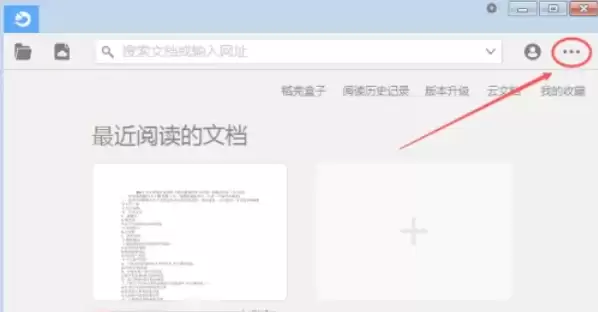
在主界面的右上角,请注意由三个点组成的“...”图标。这个图标通常是功能菜单的入口,点击它即可展开选项。
选择历史记录
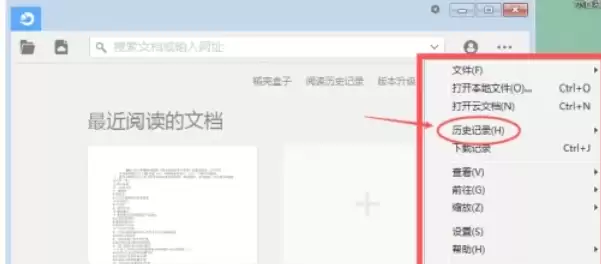
点击图标后,会弹出一个下拉菜单。请将鼠标移至“历史记录”选项上。该选项旁通常标有字母“H”作为快捷键提示,便于用户识别。
查看记录列表
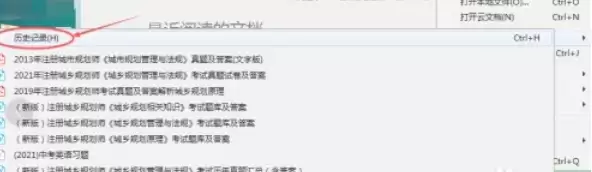
直接点击“历史记录(H)”。随后,软件将显示一个清晰的列表,其中按时间顺序排列了您近期打开过的所有文档。

重新打开文档
现在,您只需在列表中找到目标文件,点击即可立即跳转至上一次阅读的位置,继续您的工作。
整个操作流程简单直观。该功能设计逻辑清晰,无需深入多层菜单,对于需要频繁回溯文档的用户而言,能有效提升工作效率。毕竟,优秀的工具正是要让日常操作变得轻松便捷。