

稻壳阅读器隐藏工具栏设置教程
作者:技术拾光时间:2026-05-21 10:01:02浏览:177
稻壳阅读器支持全文复制、批注及云同步等功能。用户可通过点击右上角菜单进入“查看”选项,关闭“显示工具栏”或按F8键隐藏工具栏,以实现沉浸式阅读。需要时,右键点击界面并选择“显示工具栏”即可恢复。该功能便于用户根据阅读或编辑场景灵活调整界面。
稻壳阅读器是一款功能全面的文档处理工具,支持全文复制、图片另存、一键打印等基础操作。对于需要深度阅读的用户,它还提供了批注标记和云端笔记功能,方便记录重点与心得。其云同步与共享编辑能力,更能有效支持团队协作与知识管理。本文将介绍如何根据个人阅读习惯,灵活显示或隐藏稻壳阅读器的工具栏。
如何打开稻壳阅读器菜单
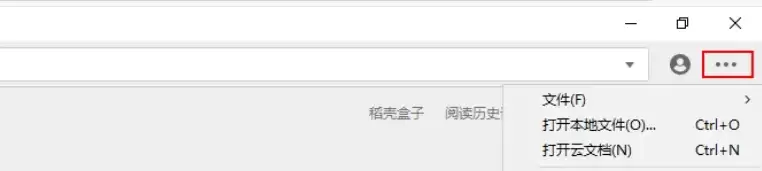
首先,启动电脑上的稻壳阅读器。将视线移至软件窗口右上角,找到由三个点组成的“更多”菜单图标并点击。
进入查看设置选项
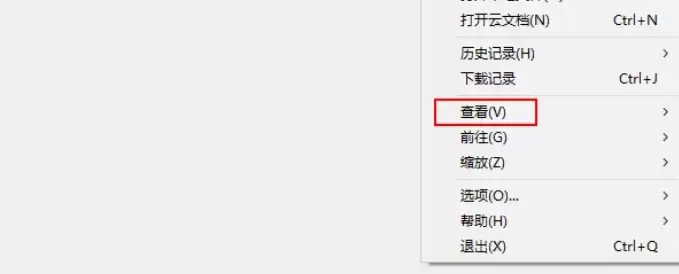
点击后,会展开功能菜单。请在菜单中找到并选择“查看”这一项。
找到工具栏显示开关
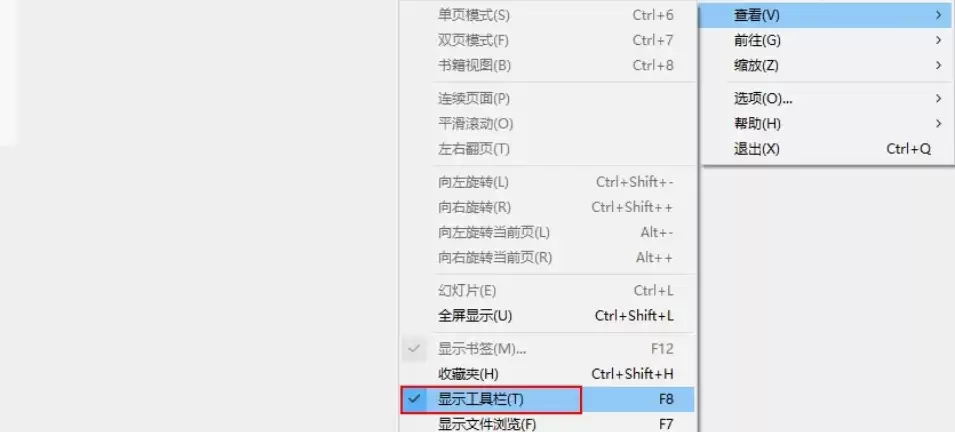
进入“查看”子菜单后,即可看到目标选项——“显示工具栏”。该选项是一个开关,用于控制工具栏的显示与隐藏状态。
执行隐藏工具栏操作
直接点击“显示工具栏”选项,或按下键盘上的F8键,工具栏便会从界面中隐藏。这一快捷键设计便于用户高效操作。
确认工具栏隐藏效果
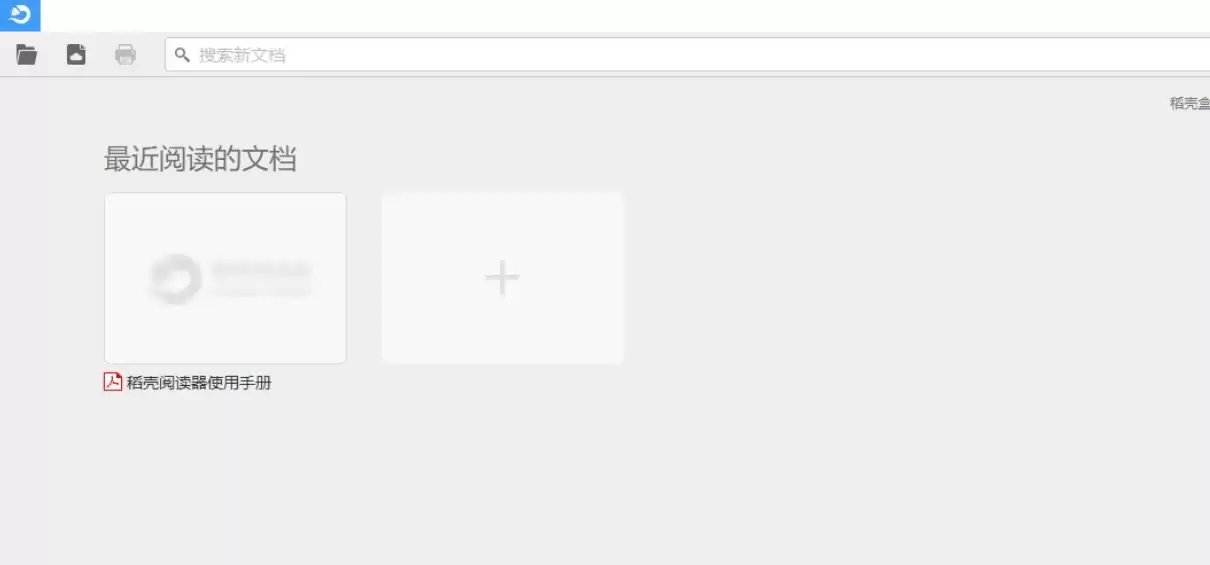
操作完成后,阅读区域上方的工具栏将消失,文档浏览界面会变得更加清爽、专注,表明隐藏操作已成功生效。
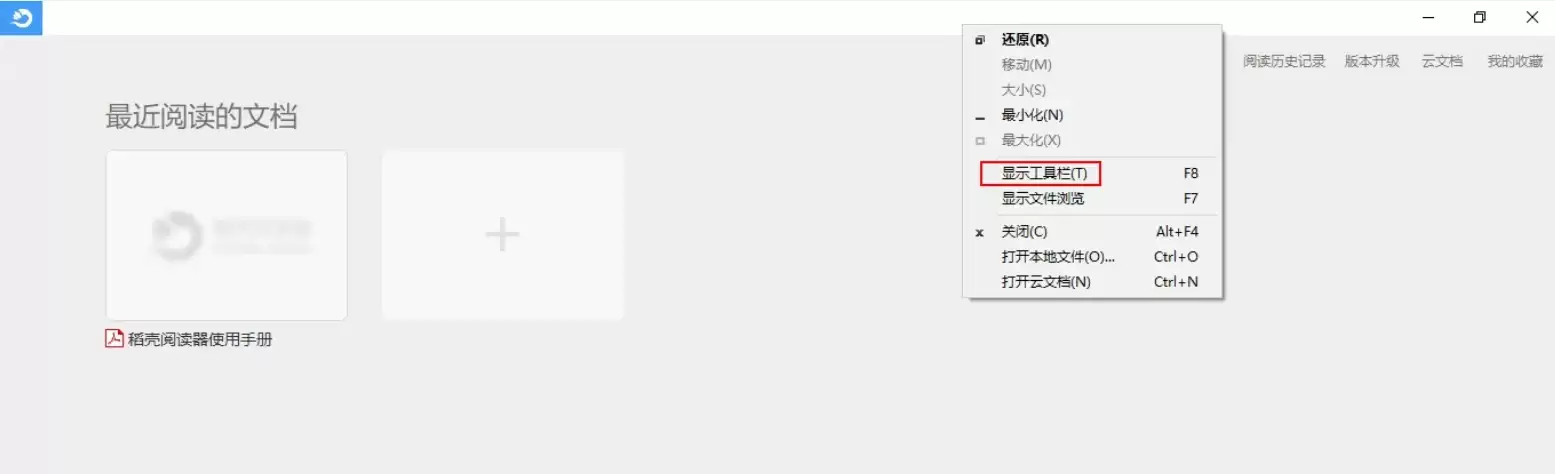
重新显示工具栏的方法
若需重新使用工具栏功能,可在阅读器界面任意位置单击鼠标右键,在弹出的快捷菜单中再次点击“显示工具栏”选项,工具栏即可恢复显示。
显示与隐藏工具栏的功能,旨在让用户能根据“沉浸式阅读”或“编辑处理”等不同场景,自由切换界面布局,从而提升使用体验。