

USB调试是什么?刷机必备知识详解
USB调试是安卓系统的开发者功能,用于电脑与手机间传输数据、安装调试应用或读取日志。刷机时必须开启此模式,电脑才能识别手机并执行指令。该功能默认关闭,需手动开启,首次连接需在手机上授权。若连接失败,应检查识别状态、刷机包匹配性、软件冲突及手机模式是否正确。
刷机过程中,“USB调试”是一个高频出现的术语,它究竟有何作用?本文将为您透彻解析,这些知识是进行刷机操作前必须了解的基础。
USB调试是什么?
简而言之,当您需要在电脑与安卓手机之间执行一些“高级”任务,例如传输特定数据、安装调试应用程序或读取系统日志时,就必须启用“USB调试”模式。该功能本质上是安卓系统为开发者开启的一个特殊通道,便于进行深度管理与调试。
对于刷机来说,此开关尤为关键。只有在开启状态下,您的电脑与刷机软件(例如文中提及的刷机大师)才能建立有效的通信连接,从而执行后续的刷机指令。否则,电脑将无法识别手机处于可调试状态,所有操作都无法进行。请注意,出于日常安全考虑,此开关默认处于关闭状态,需要用户手动开启。
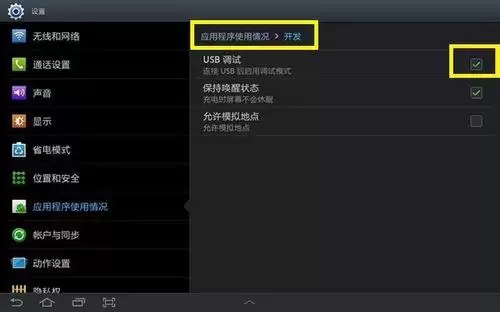
如何开启USB调试?(通用方法)
不同安卓版本的系统菜单路径可能略有不同,但核心步骤基本一致。以下以较早的经典界面为例,说明操作思路:
1. 在手机主界面按下“菜单键”(Menu),进入“设置”(Setting)。
2. 在设置菜单中,找到并进入“应用程序”选项。
3. 在此界面,首先勾选“未知来源”(允许安装非官方应用商店提供的应用),然后进入“开发”选项。
4. 在开发人员选项中,找到“USB调试”并将其勾选,同时建议一并勾选“保持唤醒状态”(防止连接过程中因手机锁屏而断开)。
当然,在新版本系统中,“开发者选项”可能隐藏于“关于手机”内,通过连续点击版本号方可激活,但找到后开启USB调试的步骤是相似的。
无法开启USB调试怎么办?
如果完全找不到“USB调试”开关,或点击后无反应,则可能存在更深层次的问题。无需着急,这类情况通常有特定的原因和解决方法。
连接电脑后的确认步骤
还有一个极易被忽略的细节:即使手机已开启USB调试,首次连接电脑时,手机屏幕上通常会弹出“是否允许USB调试”的授权提示框,必须点击“确认”或“允许”,连接才算真正建立。
如果您已使用某款刷机工具(例如文中提到的线刷宝)但连接不顺利,可以按以下顺序排查:
1. 检查识别状态:首先确认刷机软件界面是否已成功识别到您的手机型号。
2. 核对刷机包:确保下载的刷机包与您的手机型号、版本完全匹配,一个错误的刷机包将导致所有步骤失败。
3. 排除软件干扰:关闭电脑上可能冲突的其他手机助手或管理软件,然后重新插拔USB数据线尝试。
4. 确认刷机模式:部分刷机操作要求手机进入特定的刷机模式(如Fastboot或Recovery模式),请确认手机是否已正确进入。如果工具无法自动引导进入,可尝试搜索对应机型的手动进入方法。