

Win10 64位Realtek声卡驱动设置教程
Win10系统可通过Realtek高清晰音频管理器优化音质。依次进入控制面板打开管理器,在扬声器设置中调整喇叭组态、音效、室内校正和默认格式。重点包括选择立体声环境、启用耳机虚拟化、设置均衡器为“无”,并将默认格式调整为高采样率选项如“24位,48000Hz”。完成基础设置后可提升声音细节与层次感。
想要提升Win10系统的声音效果?系统自带的Realtek高清晰音频管理器内置了实用的调校选项。通过几个关键设置,即可让电脑扬声器或耳机发挥出更好的音质。
第一步:打开音频管理器
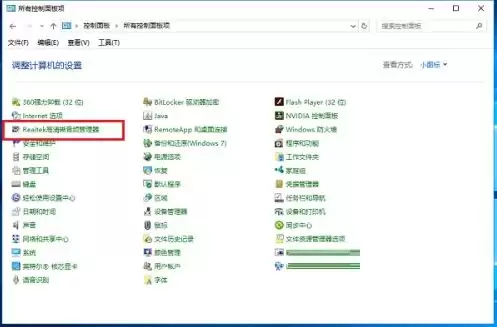
在Win10系统中,打开“控制面板”,将查看方式切换为“小图标”。在选项中找到并点击“Realtek高清晰音频管理器”即可进入设置界面。
第二步:了解核心设置面板
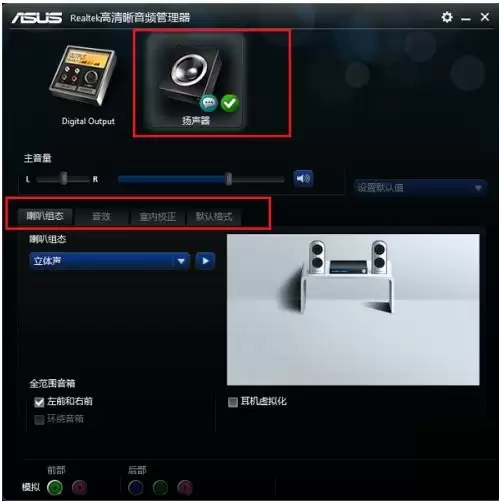
管理器界面主要包含喇叭组态、音效、室内校正和默认格式几个板块。后续调校将围绕这些方面进行。
第三步:配置喇叭组态
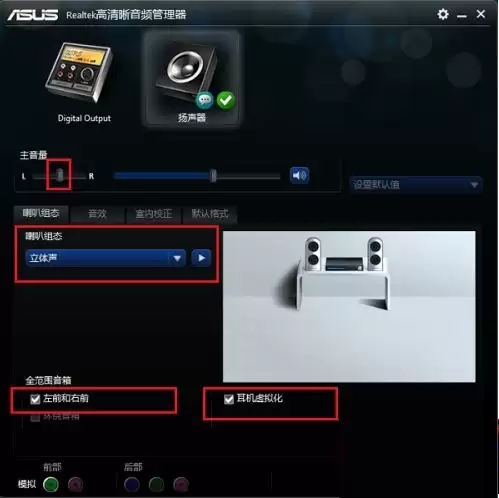
这是基础设置环节。首先确保“主音量”的平衡滑块居中,以保证左右声道输出平衡。音量大小可按需调整。
“喇叭组态”部分的设置关键点如下:
- 音效环境:通常选择“立体声”,这是最通用和标准的模式。
- 扬声器配置:勾选“左前”和“右前”。若使用耳机,建议同时勾选“耳机虚拟化”选项,此功能可模拟更开阔的声场,提升听感。
第四步:调整音效与均衡器
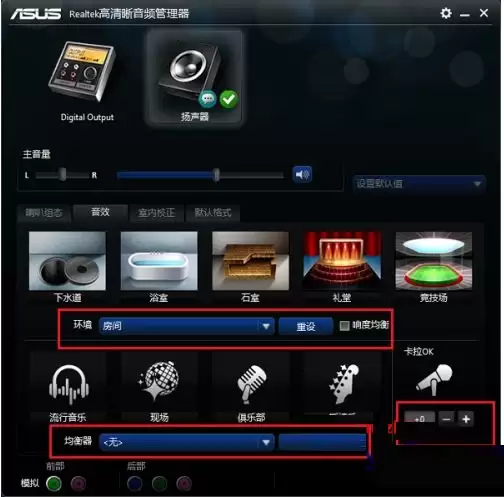
进入“音效”标签页,主要调整两部分:
- 环境:在普通房间内使用,选择“房间”预设即可,可为声音增添自然的空间感。
- 均衡器:若无特定音乐风格偏好(如摇滚、古典),建议先设置为“无”,保持声音原貌。
下方的“人声消除”和“卡拉OK”功能,若无特殊需求(如仅听伴奏),建议保持默认不勾选,并将卡拉OK级别设为0。
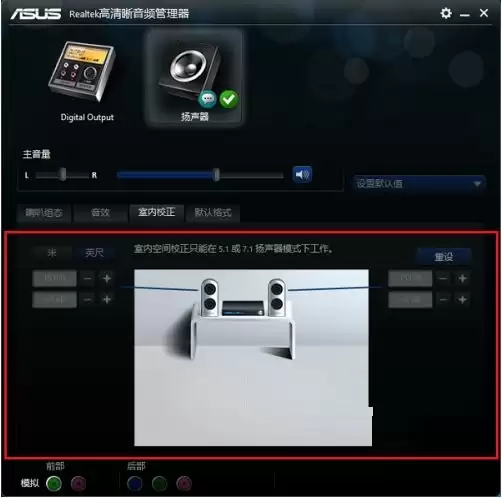
第五步:室内校正设置
“室内校正”功能主要用于高级声学环境校准。对于大多数用户及普通房间环境,使用默认设置即可,无需额外调整。
第六步:设置默认格式
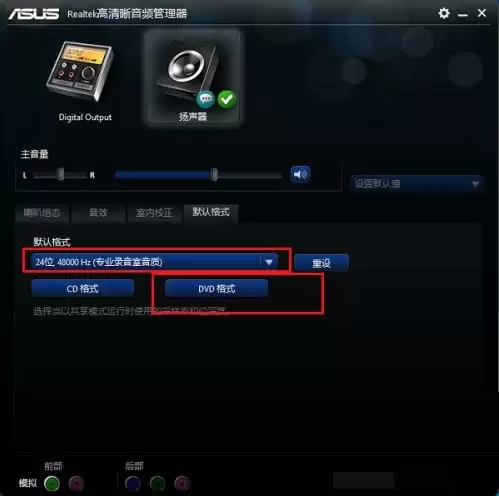
这是影响音质的关键步骤。点击进入“默认格式”标签页,在“选择格式”下拉菜单中,建议选择“DVD”品质选项。
例如“24位,48000 Hz”配置。此设置能提供更高的音频精度与采样率,带来更丰富的声音细节和更清晰的听感。确认选择后点击确定,所有设置即生效。
完成以上步骤,即完成了对Realtek音频管理器的基础优化。可播放熟悉的曲目进行对比,声音可能变得更饱满、更有层次。音频喜好因人而异,此设置可作为可靠起点,用户可在此基础上微调,找到最适合个人听感的“甜点”。