稻壳阅读器经典模式设置方法
作者:技术拾光时间:2026-05-21 08:50:08浏览:383
稻壳阅读器提供多种阅读视图与多标签浏览功能,支持自定义背景色及标注工具。要设置经典模式,需启动软件后点击右上角“更多”按钮,进入设置选择阅读设置,在背景颜色下拉选项中选择经典模式即可完成。
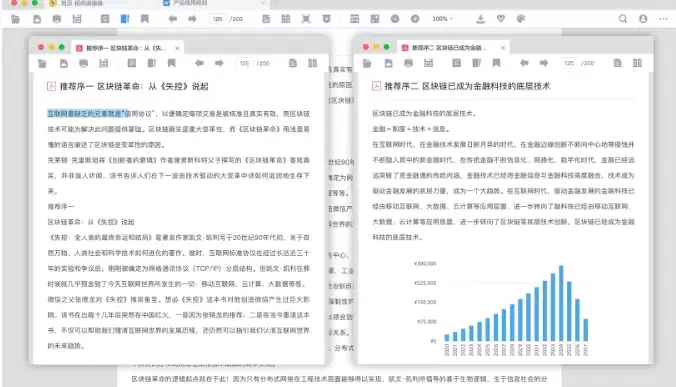
稻壳阅读器是一款功能全面的文档阅读工具,支持单页、双页等多种阅读视图,并提供便捷的多标签浏览功能,可显著提升多文件切换效率。软件允许用户自定义阅读背景色,以营造沉浸式阅读环境;同时内置高亮、下划线等标注工具,便于随时记录重点内容。
若您偏好经典的阅读界面,以下将详细介绍如何在稻壳阅读器中启用“经典模式”。设置过程简单直观,仅需几个步骤即可完成。
第一步:启动软件
双击桌面上的稻壳阅读器快捷图标,启动应用程序。

第二步:打开更多菜单
在软件主界面右上角,找到并点击“更多”按钮(通常显示为三个点的图标)。
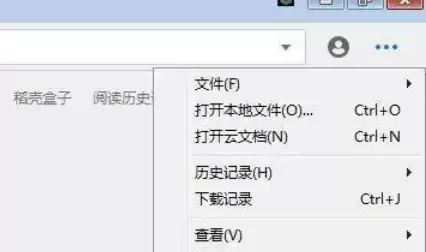
第三步:进入设置
在弹出的菜单列表中,选择“设置”选项,进入软件设置界面。
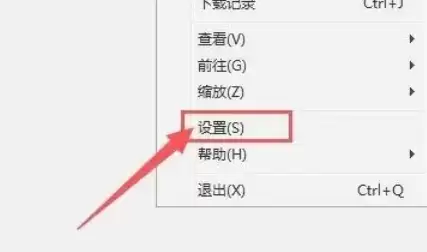
第四步:选择阅读设置
在设置界面中,找到并点击“阅读设置”选项,进入阅读相关的详细配置页面。

第五步:定位背景颜色选项
在“阅读设置”页面中,找到“默认前景设置”区域下的“背景颜色”下拉选项。

第六步:选择经典模式
点击“背景颜色”下拉框,从弹出的颜色方案列表中,选择“经典模式”即可完成设置。