

Windows10 64位最新正式版安装教程
雨林木风Windows1064位系统基于官方原版深度优化,集成最新补丁,自动清理冗余驱动,支持SSD4K对齐并优化网络,提升响应速度。安装前需备份数据、准备8GB以上U盘及系统镜像,并制作启动盘。安装可通过U盘启动或硬盘直接安装两种方式,完成后建议安装官方驱动、激活系统、更新补丁并加强安全防护。
雨林木风 Windows 10 64位最新正式版,是基于微软官方原版进行深度优化的操作系统。该系统集成了最新的安全补丁与更新程序,确保了基础安全与稳定。其智能判断机制可自动清理冗余设备驱动和后台程序,充分释放新硬件平台的性能潜力。特别针对固态硬盘(SSD)优化,支持4K对齐并优化了网络策略,显著提升了系统响应速度与整体流畅度。
若您计划安装此系统,本文将为您提供清晰的安装指南。内容涵盖安装前的准备工作、两种主流安装方法详解,以及安装后的基础优化建议。
一、安装系统前的准备工作
充分的准备是顺利安装系统的关键,能有效避免常见问题。
备份重要数据:这是至关重要的第一步。请务必将存储在系统盘(通常是C盘)及桌面上的重要文件、资料,转移备份至其他硬盘分区或外部存储设备中,以防在安装过程中因格式化导致数据丢失。
准备安装介质与镜像:您需要一个容量不小于8GB的U盘,用于制作系统启动盘。同时,请确保已下载好雨林木风 Windows 10 64位最新正式版的ISO镜像文件。
制作启动U盘:您可以使用如Rufus等可靠工具,或国内常见的装机软件,将ISO镜像文件“烧录”至U盘,制作成可启动的安装介质。
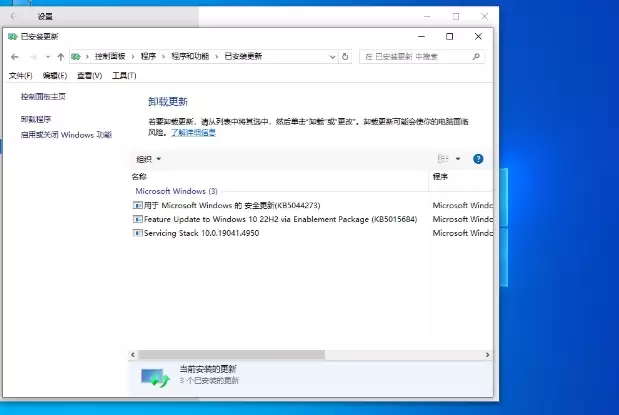
在写入镜像时,请注意U盘的文件系统格式应为FAT32或NTFS,以确保能被绝大多数电脑的启动引导器识别。
确认硬件兼容性:建议快速核对您的电脑硬件是否满足Windows 10 64位系统的基本运行要求,例如1GHz或更快的64位处理器、4GB内存、至少30GB的可用硬盘空间等。尽管当前主流配置大多达标,提前确认可确保安装过程万无一失。
二、系统安装步骤详解
完成准备工作后,即可开始安装。以下提供两种最常用的安装方法,您可根据实际情况选择。
方法一:使用U盘启动安装(全新安装)
此方法最为经典纯净,适用于为新电脑安装系统或需要彻底重装的场景。
设置U盘为第一启动项:将制作好的启动U盘插入电脑。重启电脑,在开机时按下特定键(如F2、F10、Delete,具体因电脑品牌而异)进入BIOS或UEFI设置界面。
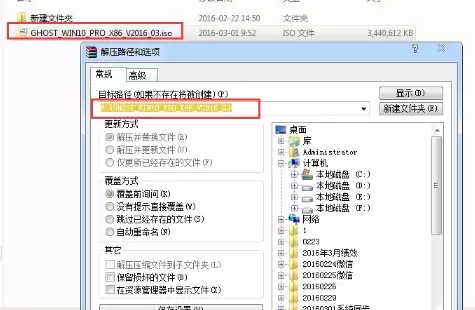
在启动选项(Boot)菜单中,将U盘设备调整至启动顺序的首位,保存设置并退出。电脑将自动重启并从U盘引导。
启动Windows安装程序:成功从U盘启动后,将进入Windows安装界面。首先选择语言、时间格式和键盘布局,然后点击“下一步”。
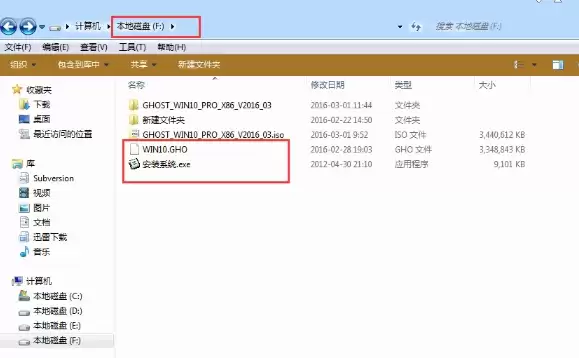
开始安装过程:点击“现在安装”。如有产品密钥可在此输入;若无,可选择“我没有产品密钥”暂时跳过(后续可激活)。在安装类型选择界面,为获得最纯净的系统环境,建议选择“自定义:仅安装Windows(高级)”。
分区选择与格式化:此步骤需谨慎操作。选择您要安装系统的目标分区(通常是C盘)。请注意:此操作会清除该分区上的所有数据。 为确保干净安装,建议选中该分区后点击“格式化”按钮。格式化完成后,点击“下一步”,安装程序将开始复制文件并进行系统安装。
完成安装与初始设置:后续的文件复制、安装及配置过程会自动进行,期间电脑可能重启数次。安装完成后,系统会引导您完成创建用户账户、设置密码、连接网络等一系列初始化设置,随后即可进入全新的桌面。
方法二:在现有系统中直接安装(升级/自定义安装)
如果您当前正在运行Windows系统(如Win7/Win8.1),并希望进行升级安装或保留部分设置,此方法更为便捷。
挂载ISO系统镜像:在当前系统中,找到下载好的雨林木风Windows 10 ISO文件,右键单击并选择“挂载”。Windows 10及以上版本原生支持此功能,无需额外虚拟光驱软件。
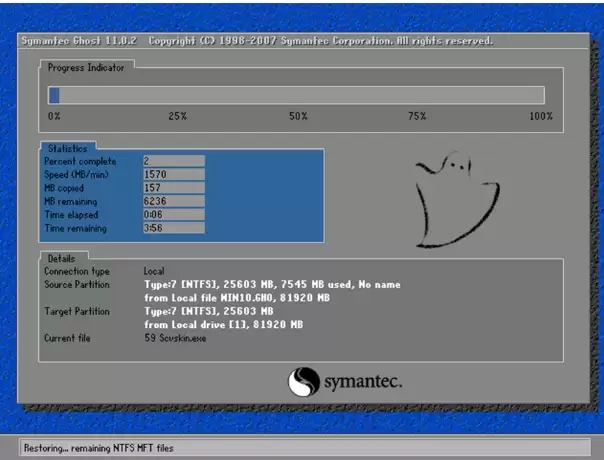
运行安装程序:ISO镜像会被加载为一个虚拟驱动器。打开该驱动器,双击运行其中的“setup.exe”安装程序。
选择安装方式:启动安装向导后,为加快进程,可选择“不是现在”跳过在线获取更新。在“准备就绪”页面,您可以选择“保留个人文件和应用”进行升级安装。若追求最稳定的全新体验,则推荐选择“无”(不保留任何内容)。
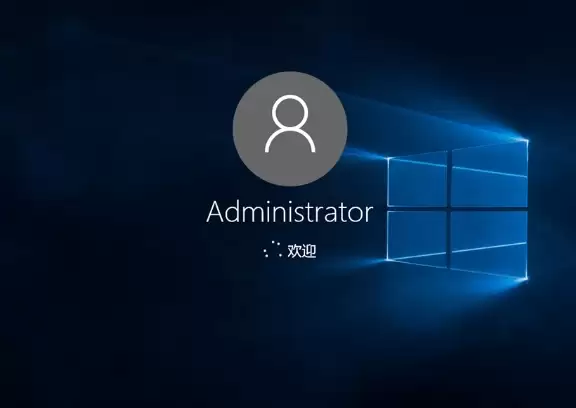
等待自动安装完成:确认选择后,点击“安装”。系统将自动完成剩余工作,包括文件复制、安装和配置,过程中会自动重启。最后,按照提示完成简单的个性化设置即可。

三、安装后的系统优化建议
成功安装系统后,进行一些简单的后续设置,能让电脑运行更高效、更安全。
安装硬件驱动程序:雨林木风系统通常集成了通用驱动,能保证基本运行。但为了获得最佳性能与兼容性,特别是显卡、声卡、网卡等核心硬件,建议访问电脑品牌或硬件厂商的官方网站,下载并安装最新的官方驱动程序。
激活Windows系统:若系统显示未激活,需要通过合法途径获取有效的产品密钥完成激活。对于网络上流传的各种激活工具,请谨慎使用,以免引入安全风险或导致系统不稳定。
检查并安装系统更新:连接网络后,建议立即通过“设置”中的“Windows 更新”检查并安装所有重要的质量更新和安全补丁,这是维持系统长期安全稳定的重要措施。
加强系统安全防护:Windows 10自带的Windows Defender提供了基础防护。根据个人需求,您可以选择安装一款可信赖的第三方安全软件,以增强对病毒、恶意软件等的防护能力。