

Dev C++背景设置教程
作者:技术拾光时间:2026-05-21 08:25:07浏览:514
Dev-C++是一款适合初学者的集成开发环境,内置编译器且易于使用。用户可通过“工具”菜单进入“编辑器选项”,在“语法”选项卡中选择预设主题或自定义背景颜色,最后保存设置即可更换代码编辑区的背景。
对于C/C++编程初学者而言,Dev-C++一直是一个友好的入门工具。它界面简洁,功能直观,代码高亮、自动补全等核心编辑功能一应俱全。更重要的是,它内置了MinGW编译器,安装后即可直接编译运行程序,免去了复杂的环境配置步骤。一个舒适的编辑环境能有效提升编码效率,本文将详细介绍如何为Dev-C++更换背景主题,让代码编辑窗口更加个性化。
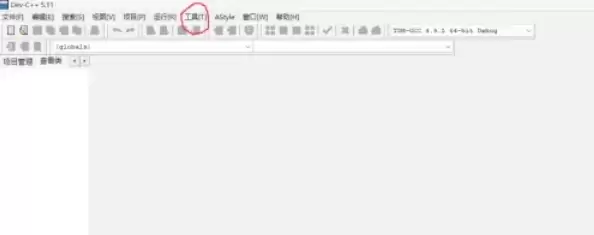
第一步:打开工具菜单
首先,启动Dev-C++软件。在软件顶部的菜单栏中,找到并点击“工具”选项。
第二步:进入编辑器设置
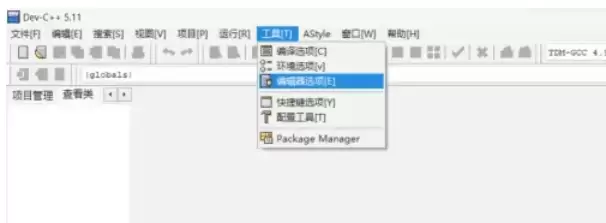
在“工具”菜单展开的下拉列表中,选择“编辑器选项”。点击后,会弹出一个新的设置窗口,所有关于编辑界面的个性化调整都在此处进行。
第三步:切换至语法选项卡
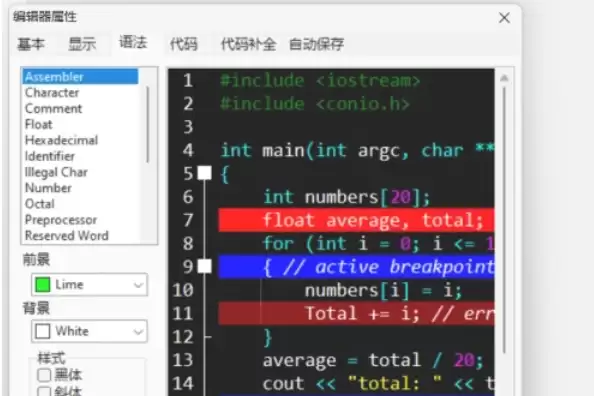
在弹出的编辑器选项窗口中,你会看到多个选项卡。请找到并点击“语法”选项卡,这里集中管理着代码的显示风格,包括背景颜色和语法高亮方案。
第四步:选择预设主题
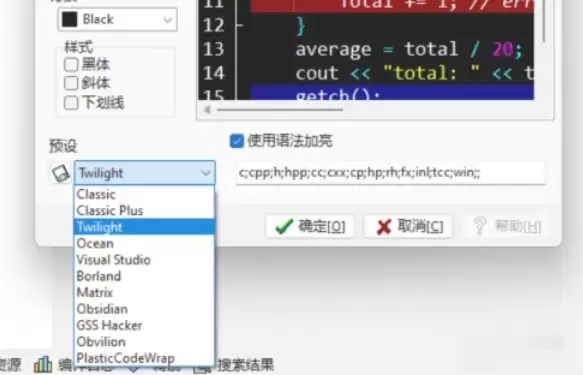
在“语法”选项卡中,注意找到一个名为“预设”的下拉框。点击它,可以看到Dev-C++内置的一些主题方案,例如“Twilight”(暮光主题)。选择任意一个预设主题,它会自动同步调整背景色及配套的代码颜色,操作十分便捷。
第五步:自定义背景颜色
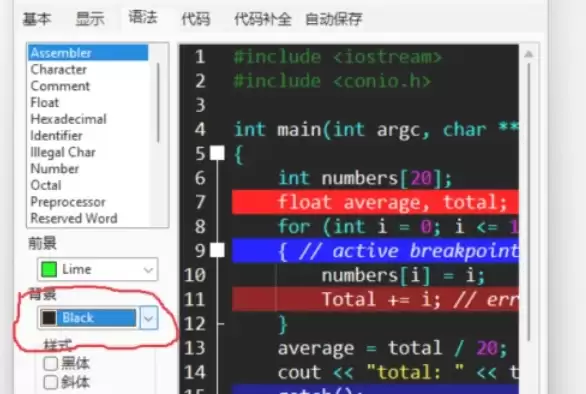
如果预设主题中的背景色不符合你的喜好,也可以完全自定义。在同一界面中,找到“颜色”区域内代表背景的选项框(通常直接标注为背景或颜色框),点击它。
第六步:应用并保存设置
点击后,系统将弹出颜色选择器。在此挑选你喜欢的颜色,选择完成后点击“确定”。最后,务必在编辑器选项窗口的底部点击“确定”以保存所有设置。至此,你的Dev-C++编辑区背景便成功更换。