

刷机问题全解析,避免常见错误指南
刷机常见问题集中于手机连接电脑与进入刷机模式。连接时无需强制开启USB调试,即使无法开机或黑屏,驱动正确即可识别。若无法连接,多因驱动问题。进入刷机模式通常需组合按键,成功后需在Recovery界面选择安装ZIP文件。明确这两点可使刷机过程更顺利。
在“帮助中心”与公众号后台,我们每天都会收到大量关于刷机的咨询。实际上,许多常见问题在我们的“刷机教程”页面中已有详细解答。今天,我们特别梳理其中两个最高频、也最基础的疑问,希望能帮助大家更顺利地完成刷机。

手机如何成功连接电脑?
使用线刷宝为手机刷机,第一步便是将手机与电脑连接。这一步看似简单,却常成为许多用户的障碍。下面我们将连接过程中的关键点逐一说明。
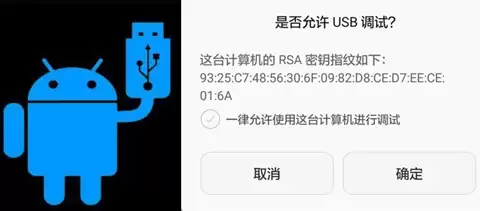
首先需要明确一个核心要点:使用线刷宝刷机,并不强制要求手机开启USB调试功能。这意味着,无论您的手机处于锁屏状态、无法进入系统,或是完全无法开机,理论上都不影响连接。即使USB调试模式无法打开,刷机操作依然可以进行。
当然,如果手机能正常开机并成功开启USB调试,刷机过程会更加便捷。此时线刷宝通常能自动识别手机型号并匹配对应的刷机包。若无法开启USB调试,则需要手动搜索并选择正确的刷机包,步骤稍多,但同样可行。
其次,如果已开启USB调试却依然连接失败,问题很可能出在驱动程序上。关于驱动的安装与故障排查,我们提供了专门的视频教程可供参考。
此外,对于已经黑屏、无法开机的手机,连接原理是相同的:只要手机硬件无物理损坏,且电脑端驱动安装正确,按照线刷宝的提示操作,使手机进入特定的刷机模式(下文将详述),软件即可正常识别并开始刷机流程。
需要特别注意的是,如果手机按任何按键均无反应,完全无法进入任何模式,则很可能属于硬件故障。此类问题无法通过刷机解决,建议考虑送修处理。
什么是刷机模式?如何进入?
刷机模式,可以理解为让手机进入一个允许电脑软件读写其系统文件的特殊状态。进入此模式的方法因手机品牌和型号而异,但操作逻辑相似,常见有以下几种按键组合方式:
方法一:同时按住“音量+”键和“音量-”键,再按住“电源”键不松手,直至屏幕出现特定提示后松开。
方法二:按住“音量+”键不松手,再按下“电源”键,等待屏幕出现提示。
方法三:按住“音量-”键不松手,再按下“电源”键,等待屏幕出现提示。
成功触发后,手机将显示一个操作界面。请注意,不同手机的界面可能不同,有的为中文菜单,有的为英文。关键在于在该界面中找到带有“.zip”后缀的关键文件,点击进入即表示成功进入了Recovery模式。
进入Recovery模式后,通常需要使用音量键移动光标,找到类似“安装SD卡中的ZIP包”或“Apply update from SD card”的选项,然后按电源键或Home键确认。若界面为英文,可借助翻译工具辅助理解后再进行操作。
总的来说,刷机前的准备工作看似步骤较多,但只要透彻理解“连接电脑”与“进入刷机模式”这两个核心环节,后续流程便会顺畅许多。