Dev C++更换GCC编译器版本教程
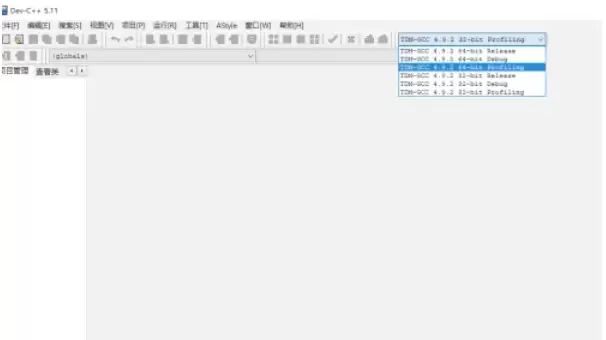
DevC++是一款轻量级C/C++集成开发环境,界面简洁且资源占用低。其图形界面不直接支持切换GCC编译器版本,但可通过调整系统环境变量实现。具体方法是将新GCC的bin目录路径添加至系统PATH变量并确保优先级更高,设置后需重启Dev-C++以使更改生效。需注意,切换Debug与Release模式仅改变编译选项,不更换编译器本身。
Dev C++ 是一款经典的轻量级集成开发环境(IDE),专为C和C++语言的学习与开发设计。它最初由Bloodshed Software发布,后由Orwell(现Embarcadero)维护。其界面简洁、编译快速、资源占用低的特点,使其成为编程初学者和教育领域的常用工具。
许多用户在使用时希望更换其默认的GCC编译器版本。需要注意的是,Dev-C++并未在图形界面中提供直接切换GCC版本的功能。但通过修改配置或调整系统环境,仍然可以实现这一目标。
Dev C++ 更换GCC编译器的基本原理
核心原理是引导Dev-C++在编译时调用用户指定的新版本GCC,而非其内置版本。通常有两种方法:一是修改Dev-C++内部的配置文件或编译脚本,但此操作较复杂且因版本而异;另一种更通用、更推荐的方法是,通过设置系统环境变量来让Dev-C++定位到新的编译器。

如何配置环境变量切换编译器
更简便且一劳永逸的方法是调整系统的PATH环境变量。具体操作是,将新安装的GCC编译器所在目录(通常是其bin文件夹)的路径,添加到系统环境变量中,并确保该新路径的优先级高于Dev-C++自带的GCC路径。
验证GCC编译器版本是否更改成功
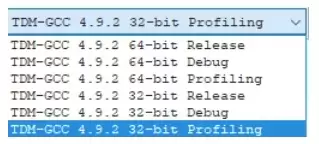
设置环境变量后,必须进行验证。打开命令提示符(Windows)或终端(Linux/macOS),输入命令 gcc --version 并回车。此时显示的版本信息应为你新安装的GCC版本,这确认了系统已成功识别新编译器。
使新编译器在Dev-C++中生效
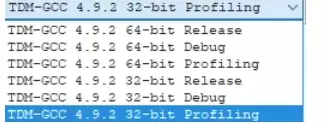
由于编译器路径已通过系统环境变量全局更改,理论上重启Dev-C++并编译项目时,它将自动调用新版本的GCC。但Dev-C++可能不会实时刷新外部变更。因此,稳妥的做法是重启Dev-C++或重新打开项目文件,以确保更改完全生效。
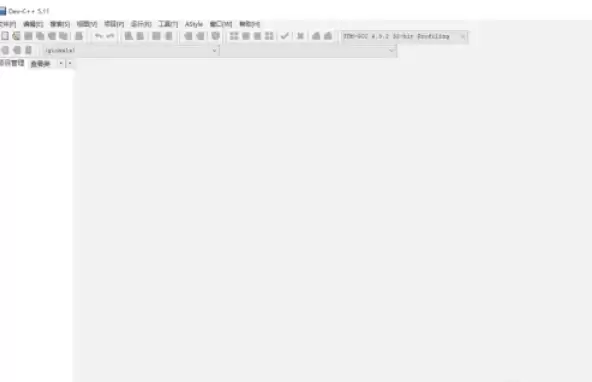
区分Debug/Release模式与更换编译器
需要明确一个常见概念:在Dev-C++中切换Debug(调试)或Release(发布)模式,与更改GCC编译器版本是两件独立的事。Debug和Release的切换通常在项目选项中完成,它改变的是编译优化等级和调试信息,而非编译器本身。Debug版本便于调试但运行较慢,Release版本性能更优但编译时间可能稍长。