

GHOST WIN10 X64 办公装机专业版安装教程
该GHOSTWIN10系统针对办公场景优化,驱动首次加载后自动清除以减轻负担。安装需准备系统镜像、制作含Ghost工具的启动盘并备份数据。通过BIOS设置U盘启动进入PE环境,使用Ghost工具将镜像恢复到目标分区,完成后重启进行初始设置。最后建议更新驱动、激活系统并进行优化。
对于需要在办公电脑上快速部署Windows 10系统的用户,一款经过深度优化、开箱即用的系统镜像是提升效率的关键。电脑公司GHOST WIN10 X64装机专业版(办公版)V2022.08正是为此设计的产品。它针对办公场景进行了大量测试与精简,其中一个显著优化在于驱动安装机制——显卡、声卡等驱动仅在首次运行时加载,第二次重启后便会自动清理,有效减轻了系统长期运行的资源负担。
如果你计划安装此系统,以下步骤将为你清晰梳理从准备到完成的完整流程。
电脑公司GHOST WIN10系统安装准备步骤
充分的准备工作能让系统安装过程更加顺利。在开始操作前,请务必完成以下事项:
下载系统镜像文件:首先,你需要从可信赖的渠道获取“电脑公司GHOST WIN10 X64装机专业版(办公版)V2022.08”的系统镜像文件,其格式通常为ISO。
制作系统启动U盘:准备一个容量不小于8GB的U盘,并使用Rufus、UltraISO等工具将其制作成系统启动盘。关键点在于:确保制作的启动盘内包含或支持运行Ghost工具,因为后续安装将依赖它。
备份重要个人数据:这是至关重要且易被忽视的一步。由于Ghost安装会直接覆盖原有系统分区,该分区上的所有数据都将丢失。请务必提前将个人文件、桌面资料等转移至其他硬盘分区或外部存储设备。
检查电脑硬件配置:最后,请核对电脑硬件是否满足Windows 10的基本运行要求,包括处理器、内存和硬盘空间等,以避免安装后出现性能问题。
电脑公司GHOST WIN10系统详细安装教程
准备工作完成后,即可进入正式的安装环节。整个过程可分为以下几个阶段:
插入U盘并重启电脑:将制作好的启动U盘插入电脑USB接口。重启电脑,并在开机自检画面出现时,迅速按下进入BIOS设置界面的按键(常见如F2、F12、Delete或Esc,具体请参考电脑或主板说明书)。
设置U盘为第一启动项:进入BIOS后,找到“Boot”或“启动”选项菜单。将“U盘”或“Removable Devices”设置为第一启动项。保存设置并退出,电脑将自动重启并从U盘引导。
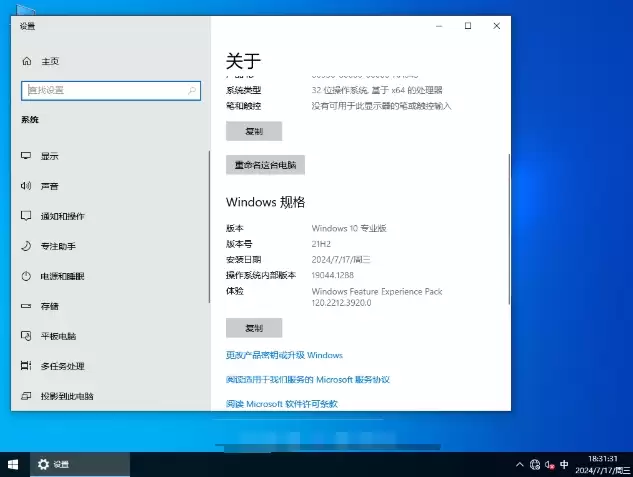
进入Windows PE预安装环境:成功从U盘启动后,你将进入一个简化的Windows预安装环境,即PE系统。在此可进行分区、备份等底层操作。
运行Ghost克隆工具:在PE系统的桌面或开始菜单中,找到并运行Ghost工具(根据系统位数选择Ghost32或Ghost64)。启动后,依次点击菜单栏的“Local” -> “Partition” -> “From Image”。
选择系统镜像与目标分区:接着,通过浏览找到存放在U盘或本地硬盘上的.gho格式镜像文件。选中后,工具会让你选择要恢复到的目标硬盘分区,通常即系统C盘。确认无误后,点击“OK”开始恢复。
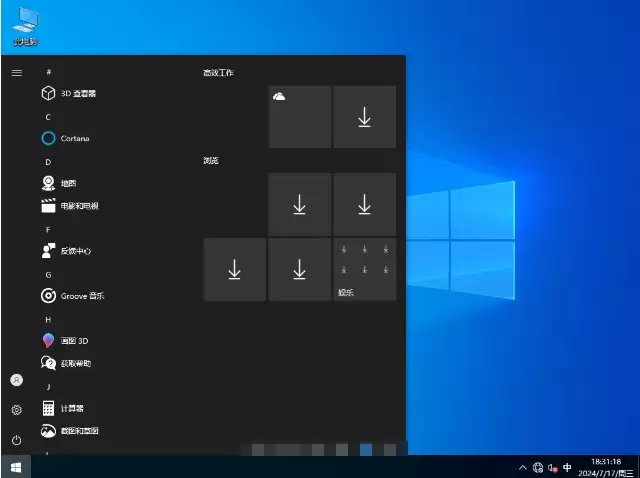
等待系统镜像恢复完成:此时,Ghost工具会开始将镜像文件解压并写入目标分区。此过程耗时取决于镜像文件大小和电脑硬件性能,请耐心等待进度条走完。
重启电脑并拔掉U盘:恢复完成后,关闭Ghost工具并重启电脑。请在重启时拔掉U盘,以便电脑从硬盘启动。
完成Windows初始设置:电脑重启后,将进入Windows 10的初始设置界面。跟随指引完成区域、语言、用户账户等设置,系统便会自动进入桌面,安装主体部分至此完成。
系统安装后优化与设置指南
系统安装完成是第一步,后续的优化设置能让电脑达到更佳的工作状态:
安装更新硬件驱动程序:Ghost系统集成的驱动未必是最新或最匹配的。建议进入桌面后,立即使用驱动精灵、驱动人生等工具扫描并安装最新的硬件驱动,以确保所有设备正常工作。
激活Windows 10系统:如果系统未自动激活,需手动处理。可通过购买官方正版密钥,或使用可靠的KMS激活工具来完成此步骤。
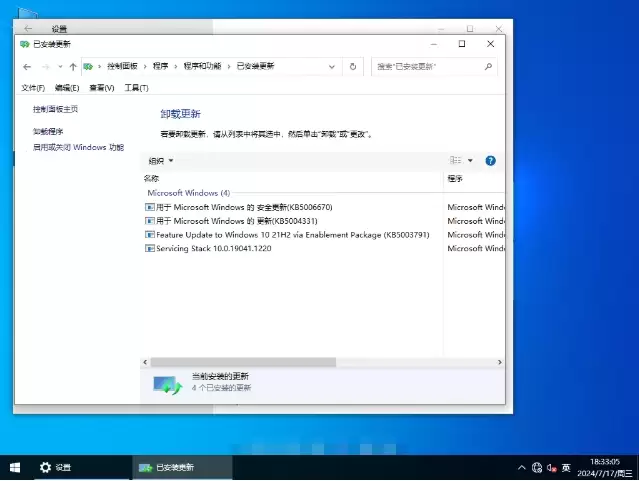
进行基础系统优化:最后,可进行一些简单的系统优化。例如,检查并关闭不必要的开机启动项,运行磁盘清理工具清除临时文件,并通过Windows Update安装最新的系统补丁。这些操作能进一步提升系统流畅度与安全性。