

Photoshop拼图教程:快速合并多张图片
Photoshop拼图主要依赖其经典手动工具。操作流程包括:新建画布并设置尺寸与分辨率;通过“置入嵌入对象”添加图片;使用移动工具、自由变换及对齐功能调整图片位置与大小;最后根据用途保存为JPEG、PNG或PSD格式。整个过程注重对画面布局与细节的掌控。
提到Photoshop,许多人首先联想到的是其强大的AI功能,例如智能对象、内容识别填充,或是一键出效果的神经网络滤镜。这些功能确实能大幅简化复杂操作,提升工作效率。然而,Photoshop的根基仍在于其经典而强大的手动创作工具——无论是画笔、形状还是文字工具,都赋予设计者极高的自由度和控制权,足以应对千变万化的创意需求。
今天,我们将探讨一个基础且高频的应用场景:如何使用Photoshop将多张图片拼接为一张。这一过程不涉及复杂AI技术,却能充分展现你对画面布局与细节的掌控能力。接下来,让我们一起走完整个操作流程。
第一步:启动软件与新建画布
首先,打开Adobe Photoshop应用程序。所有创作都始于一张空白画布。
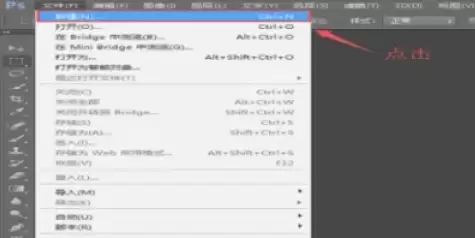
接着,点击顶部菜单栏的【文件】,选择【新建】(或直接使用快捷键Ctrl+N,Mac用户为Cmd+N)。
第二步:设置画布参数
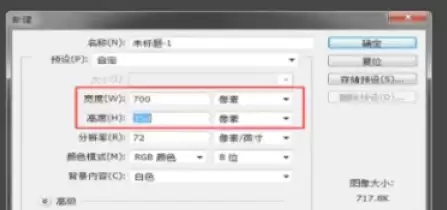
此时会弹出“新建文档”对话框。你需要在此确定拼图的“舞台”尺寸:
- 宽度与高度:根据最终期望的拼图尺寸进行设定。
- 分辨率:若拼图用于网页展示,72dpi通常足够;如需打印,建议设为300dpi以保证清晰度。
- 背景内容:可选择“白色”作为底色,或选择“透明”以便后续灵活处理。
设置完成后,点击“创建”。
第三步:置入图片素材
画布准备就绪,接下来将主角们请上台。点击【文件】菜单,选择【置入嵌入对象】(此为较新版本中的选项)。随后,从电脑中浏览并选中需要拼接的图片。
图片将直接置入画布,并带有变换框。你可直接拖动图片至合适位置,拖动角点调整大小,调整满意后按Enter键确认放置。
第四步:排列与调整图片
这是拼图的核心环节,决定了最终版面的美观与协调性。
首先,确保选中工具栏中的【移动工具】(快捷键为V)。随后,重复上一步的置入操作,或直接将其他图片文件拖入PS窗口,将所有需要拼接的图片放入画布。
接下来,对每张图片进行精细调整:
- 自由变换:选中图片所在图层,按Ctrl+T(Mac为Cmd+T)调出自由变换框,可进行缩放、旋转等操作,调整至理想状态。
- 对齐与分布:若想制作规整的网格拼图,可同时选中多个图层,点击菜单栏的【图层】→【对齐】或【分布】,利用其中选项快速对齐图片。
- 图层顺序:在右侧【图层】面板中,直接上下拖动图层即可改变图片叠放次序,清晰控制上下关系。
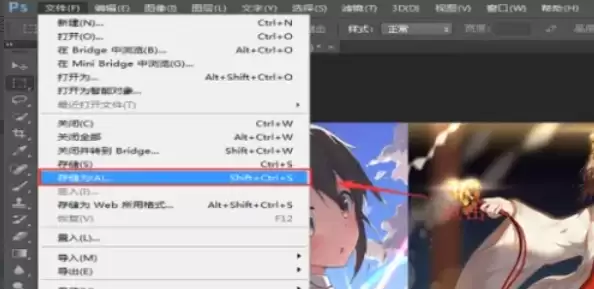
第五步:保存最终成果
所有图片调整到位后,最后一步便是保存劳动成果。
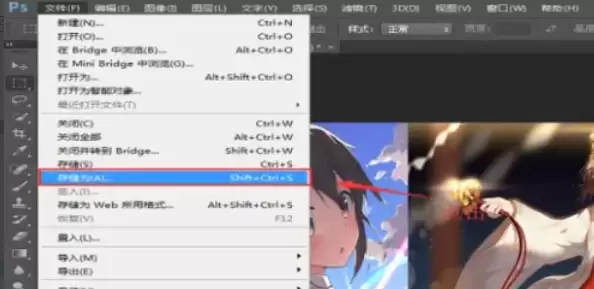
点击【文件】→【存储为】(快捷键Ctrl+Shift+S或Cmd+Shift+S)。在弹出的窗口中:
- 选择存储位置。
- 为文件命名。
- 关键步骤:选择格式。若拼图已完成,通常保存为JPEG(适用于照片、网页)或PNG(支持透明背景);如需保留所有图层以便日后修改,务必存储为PSD格式。
- 点击保存。若选择JPEG等格式,通常还会弹出质量参数设置窗口,根据需求调整即可。
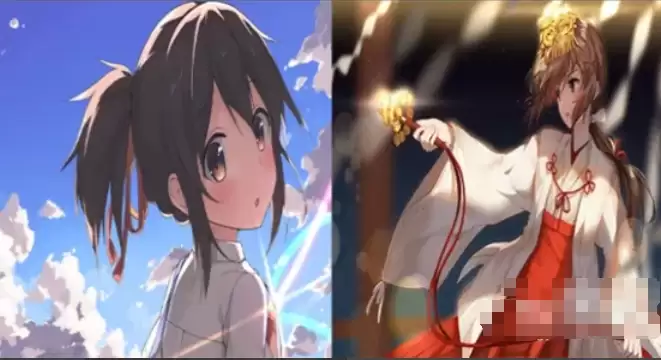
至此,一个完整的Photoshop拼图流程便结束了。整个过程步骤虽多,但核心逻辑清晰:准备舞台、放入素材、编排布局、输出成品。多练习几次,你便能熟练驾驭这些工具,将零散图片组合成令人满意的视觉作品。