

Photoshop注释导入方法
作者:技术拾光时间:2026-05-21 07:43:01浏览:364
PhotoshopCS6可通过文件菜单导入外部注释文件。启动软件后,依次点击文件、导入、注释选项,在对话框中选择目标文件并打开。导入后注释会以文字、图标或图层形式显示在项目中,便于查看和管理,适合团队协作与反馈处理。
Photoshop作为Adobe公司的核心图像处理软件,在平面设计、摄影后期与UI设计等领域应用广泛。其强大的图层与滤镜功能深受用户信赖。本文将介绍一项较为小众但十分实用的操作——如何在Photoshop CS6中导入外部注释文件,帮助团队协作与设计反馈管理提升效率。
Photoshop CS6导入注释文件步骤详解
以下为详细操作流程,按照步骤执行即可快速完成注释导入。
第一步:启动Photoshop CS6
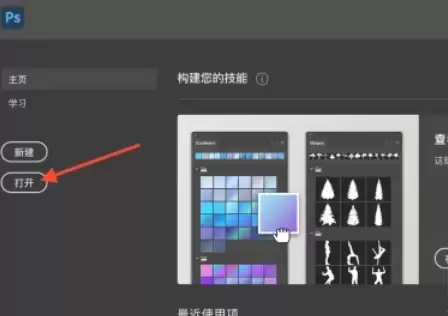
首先确保系统中已安装Photoshop CS6,双击软件图标启动程序,等待主界面完全加载。
第二步:打开文件菜单
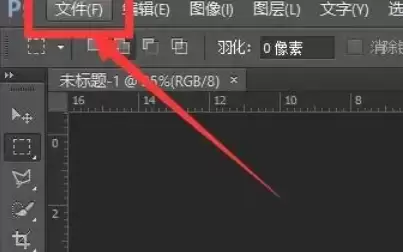
进入软件后,将视线移至界面左上角,点击菜单栏中的【文件(F)】选项。
第三步:选择导入功能
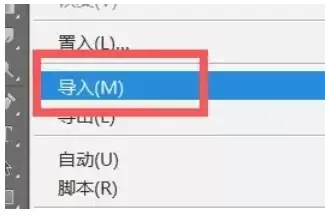
点击【文件】后,会展开下拉菜单。在其中找到并选择【导入(M)】功能。
第四步:定位注释选项
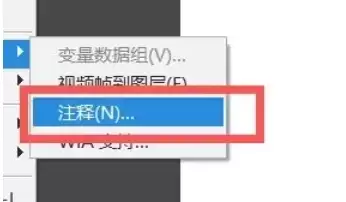
在【导入】功能的次级菜单中,点击【注释(N)...】这一项。
第五步:选择文件并导入
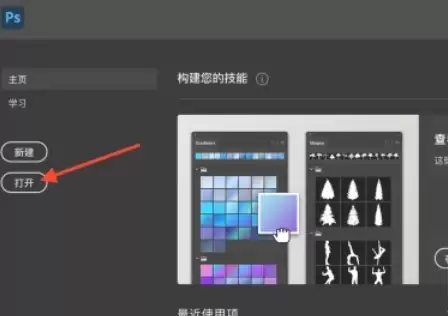
此时会弹出文件选择对话框。浏览至注释文件所在目录,选中需要导入的文件(通常为特定格式的文本文件),点击【打开】或【导入】按钮。Photoshop CS6将自动把注释内容加载至当前项目中。
第六步:查看与管理注释
导入完成后,注释内容将显示在Photoshop界面中。根据文件格式不同,注释可能以文字标签、图标标记或独立图层等形式叠加于图像上。用户可随时对这些注释进行查看、编辑或隐藏操作。
通过以上步骤,即可快速完成外部注释的导入。该功能在团队协同审稿或处理大量设计反馈时尤为实用,能够避免手动添加注释的繁琐,提升沟通与修改效率。建议在相关协作场景中尝试使用此方法。