Photoshop清除历史记录教程
作者:技术拾光时间:2026-05-21 07:42:02浏览:302
AdobePhotoshop作为行业标准软件,其历史记录会占用内存。清理时需启动软件,在“编辑”菜单中找到“清理”选项,选择子菜单中的“历史记录”,并在确认对话框中点击“确定”即可完成操作,释放内存空间。
Adobe Photoshop作为图像处理领域的行业标准,其支持多层编辑的PSD格式以及与Illustrator、Premiere等软件的无缝协作能力,构成了设计师的核心工作环境。长期使用软件后,会积累如历史记录等临时数据,影响运行效率。本文将详细介绍如何清理Photoshop历史记录,以释放内存空间,优化软件性能。
如何清理Photoshop历史记录释放内存
清理Photoshop中的历史记录是释放内存、提升软件运行速度的有效方法。以下为详细操作步骤。
第一步:启动Adobe Photoshop软件
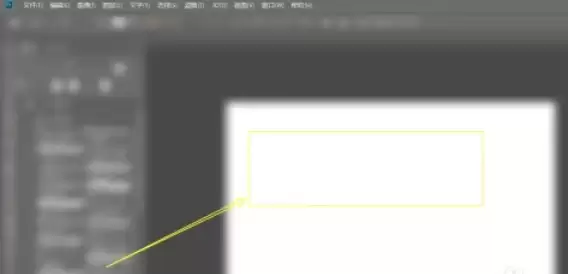
首先,打开Adobe Photoshop,进入主工作界面。
第二步:定位“编辑”菜单
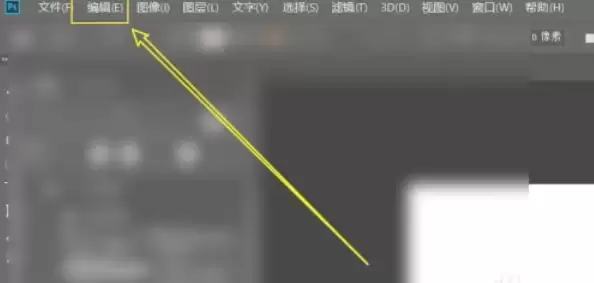
在软件界面左上角找到“编辑”菜单,这里是软件设置与高级功能的核心入口。
第三步:选择“清理”功能
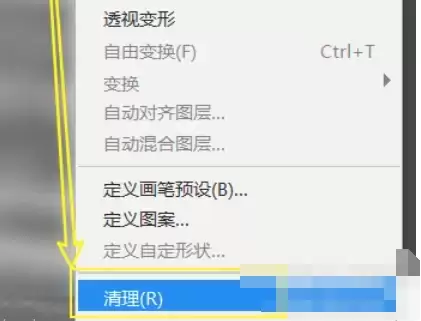
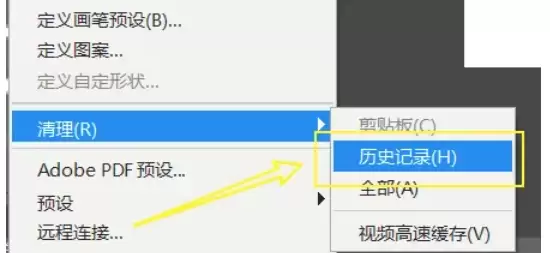
点击“编辑”菜单,在下拉列表中找到“清理”选项。该功能用于管理临时文件与缓存数据。
第四步:点击“历史记录”选项
在“清理”的子菜单中,选择“历史记录”。此操作将清除当前会话中所有未保存的操作步骤,从而释放被占用的内存。
第五步:确认执行清理操作
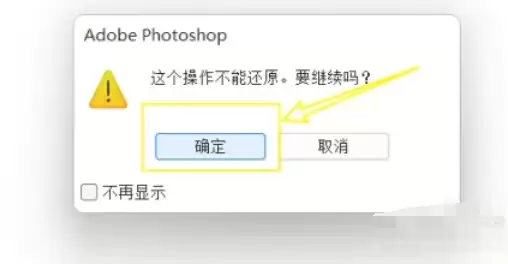
系统将弹出确认对话框,提示“此操作将永久删除历史记录”。确认无误后,点击“确定”按钮即可完成清理。