

大地系统 Ghost Win10 64位专业稳定版安装教程
大地系统GhostWin1064位专业稳定版基于官方原版深度定制,安装需备份数据、准备启动U盘。可通过U盘启动进入PE环境自动安装,或本地解压直接运行安装程序。操作时注意关闭安全软件、确认硬件兼容并谨慎选择分区,完成后重启进行初始设置。
大地系统 Ghost Win10 64位专业稳定版,是一款基于微软官方原版Windows 10专业版进行深度优化与定制的操作系统。该系统经过精简处理,移除了非必要的预装软件,致力于为用户提供纯净、流畅且长期稳定的使用体验。接下来,我们将详细介绍这款系统的安装方法与核心步骤。
大地系统 Ghost Win10 64位专业稳定版安装教程
整个安装流程步骤清晰,即便是电脑新手也能轻松跟随操作。以下为详细的安装步骤与关键注意事项。
一、安装前的准备工作
备份个人重要数据:在安装系统前,这是至关重要的一步。由于安装过程通常会格式化系统盘(通常是C盘),该分区内的所有文件将被清除。请务必将文档、照片、桌面文件等重要数据提前备份到其他硬盘分区或移动存储设备中。
下载系统镜像文件:请从官方或可信渠道下载“大地系统 Ghost Win10 64位专业稳定版”的ISO或GHO格式镜像文件。下载完成后,建议核对文件MD5校验值,确保文件完整无误。
制作可启动U盘:U盘安装是目前最常用的方式。你需要准备一个容量至少为8GB的U盘,并使用如“大白菜”、“老毛桃”或“Rufus”等专业的启动盘制作工具,将下载好的系统镜像写入U盘,制作成系统安装介质。
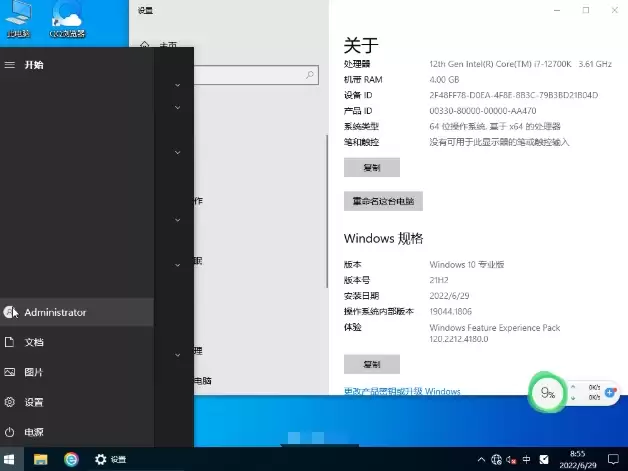
二、详细安装步骤
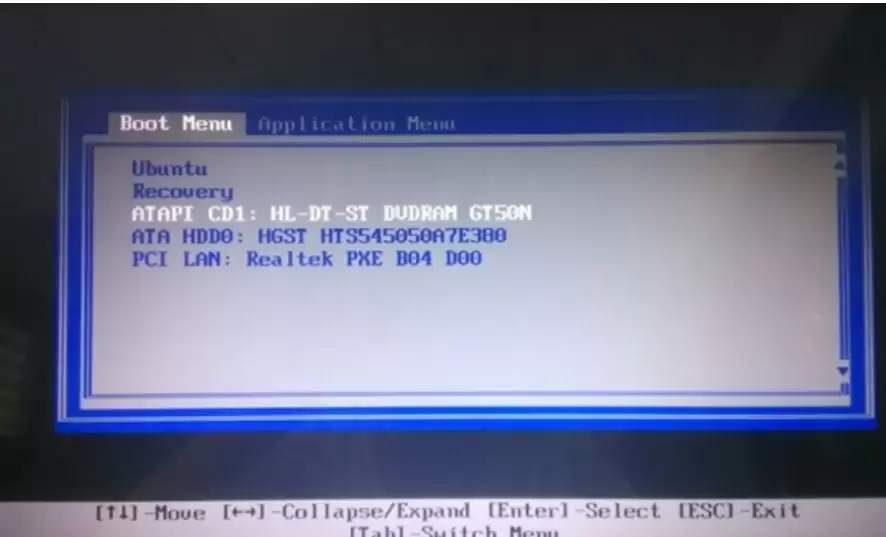
设置U盘启动:将制作好的启动U盘插入电脑,重启。在开机出现品牌Logo时,迅速按下启动菜单快捷键(常见如F12、F11、Esc或Delete键,具体因主板品牌而异),进入启动设备选择界面。
进入Windows PE环境:在启动菜单中,选择你的U盘设备并回车。电脑将从U盘启动,进入一个简化的Windows预安装环境(PE系统)。
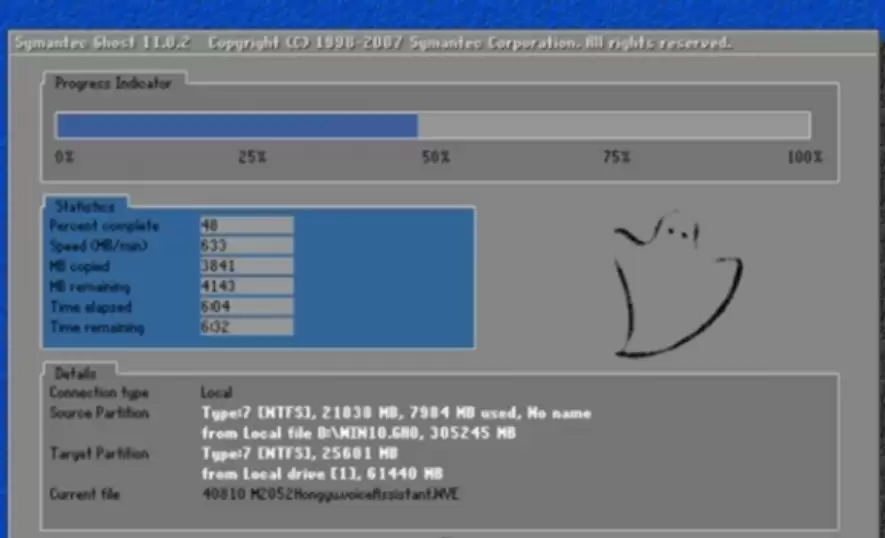
运行一键装机工具:在PE系统桌面上,找到并运行“一键装机”或类似的Ghost还原工具。在工具中,首先选择U盘或本地硬盘上的系统镜像文件(.gho文件),然后指定系统安装的目标分区(一般为C盘)。
开始执行系统安装:确认选项无误后,点击“执行”或“开始”按钮。工具将自动把系统映像还原到指定分区。此过程全自动进行,期间电脑可能会重启数次,请耐心等待直至进度完成。
首次重启与引导:当提示安装完成后,重启电脑。在重启过程中,或再次看到启动提示时,请拔掉U盘,让电脑从硬盘启动进入新系统。
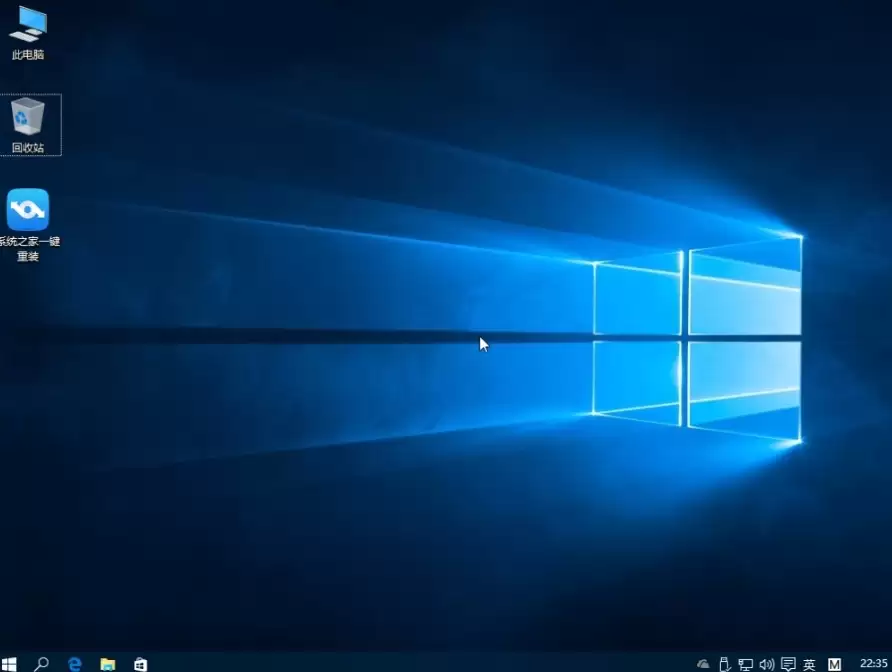
完成系统初始设置:电脑将首次进入全新的Windows 10桌面。随后,系统可能会引导你完成一些基本设置,如选择区域、键盘布局、连接网络和创建用户账户等,请根据屏幕提示逐步操作。
三、安装过程中的注意事项
暂时关闭安全防护软件:在PE环境下运行装机工具前,如果PE系统内自带安全软件,建议暂时退出,以避免其误判系统还原操作,导致安装失败。
检查硬件兼容性:虽然Windows 10拥有良好的兼容性,但仍建议确保电脑硬件满足基本要求:64位处理器、4GB及以上内存(推荐8GB),以及充足的硬盘可用空间。
谨慎选择安装分区:在使用一键装机工具选择目标分区时,请务必反复确认是否为计划安装系统的分区(通常是C盘)。选择错误将导致该分区数据被覆盖。
四、无需U盘的本地安装方法
如果你当前的Windows系统可以正常启动,还可以采用更简便的本地解压安装方式,无需制作启动U盘。
解压系统镜像文件:将下载好的系统镜像文件(ISO格式可使用虚拟光驱加载或直接解压)解压到非系统盘(例如D盘)的根目录下。
运行安装程序:打开解压后的文件夹,找到名为“Setup.exe”、“一键安装”或类似的可执行文件。双击运行,在程序界面中选择要安装的系统版本和目标分区(C盘)。
执行本地安装:点击“开始安装”,程序将自动执行后续的文件复制与系统部署工作。安装过程中电脑会自动重启。
完成最终设置:安装结束后,同样跟随系统指引完成最后的初始化设置即可。此方法特别适用于对现有系统进行重装或升级。