

Win10免费升级安装方法
作者:技术拾光时间:2026-05-21 07:20:13浏览:150
免费升级Windows10需遵循四个核心步骤:首先制作U盘启动盘,需准备8GB以上U盘并使用工具写入系统镜像;其次设置电脑从U盘启动,进入BIOS调整启动顺序;随后跟随安装界面指引,选择自定义安装并指定分区;最后完成系统初始化设置,包括区域、网络和账户登录。
想要免费将电脑升级到Windows 10吗?整个过程其实并不困难,只需遵循清晰的指引,您自己也能顺利完成。以下这份详尽的安装教程,将引导您完成从准备工作到最终设置的所有环节。
如何安装Windows 10免费升级版?
整个安装流程可归纳为四个关键步骤:制作启动U盘、调整启动顺序、执行系统安装、完成初始设置。我们将逐一详细说明。
1. 制作U盘启动盘
首先,准备一个容量至少8GB的U盘,并提前将其格式化以清空所有数据。接着,使用如Rufus这类可靠的工具,将您事先下载好的Windows 10系统镜像文件(ISO格式)写入此U盘。此操作会将普通U盘转变为可用于引导安装的系统启动盘。
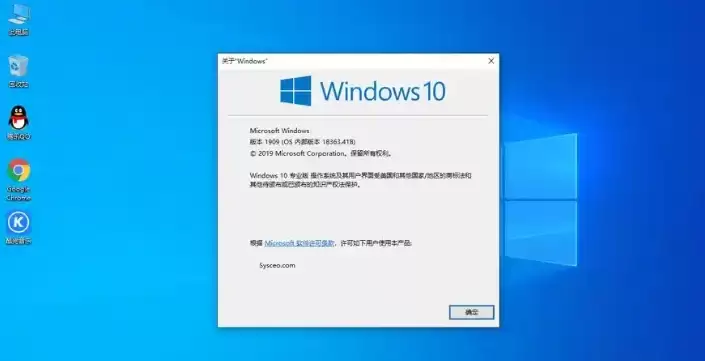
2. 设置电脑从U盘启动
将制作好的启动U盘插入需要升级的电脑。重启电脑,在开机自检画面出现时,迅速按下对应的功能键(常见如F12、F2、Delete键,具体因电脑品牌而异)进入BIOS或UEFI设置界面。在该界面中,找到启动顺序设置选项,将U盘调整为第一启动设备,保存设置并退出。此后,电脑重启时将优先从U盘加载系统。
3. 开始安装系统
设置生效后,电脑将从U盘启动并进入Windows 10安装界面。根据屏幕提示,选择语言、时间和键盘输入法。点击“现在安装”按钮后,安装程序将正式运行。在此过程中,您需要选择安装类型(对于升级操作,通常选择“自定义”),并指定系统安装的硬盘分区。
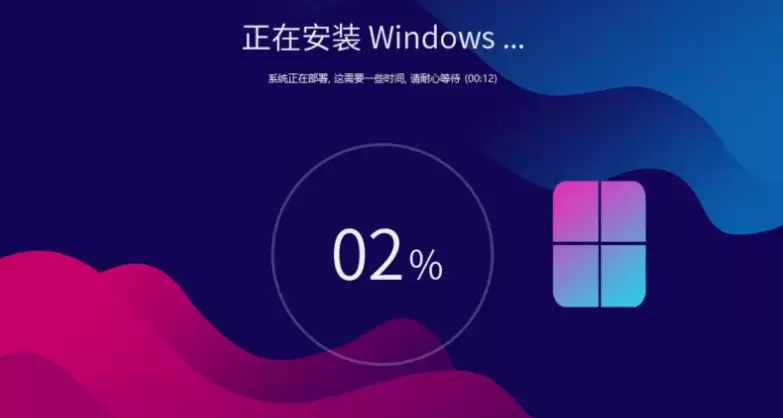
4. 完成安装与设置
系统文件复制与安装阶段结束后,电脑会自动重启。重启后,您将进入最后的初始化设置环节,根据提示完成区域设置、网络连接、微软账户登录等操作,全新的Windows 10系统即可投入使用。